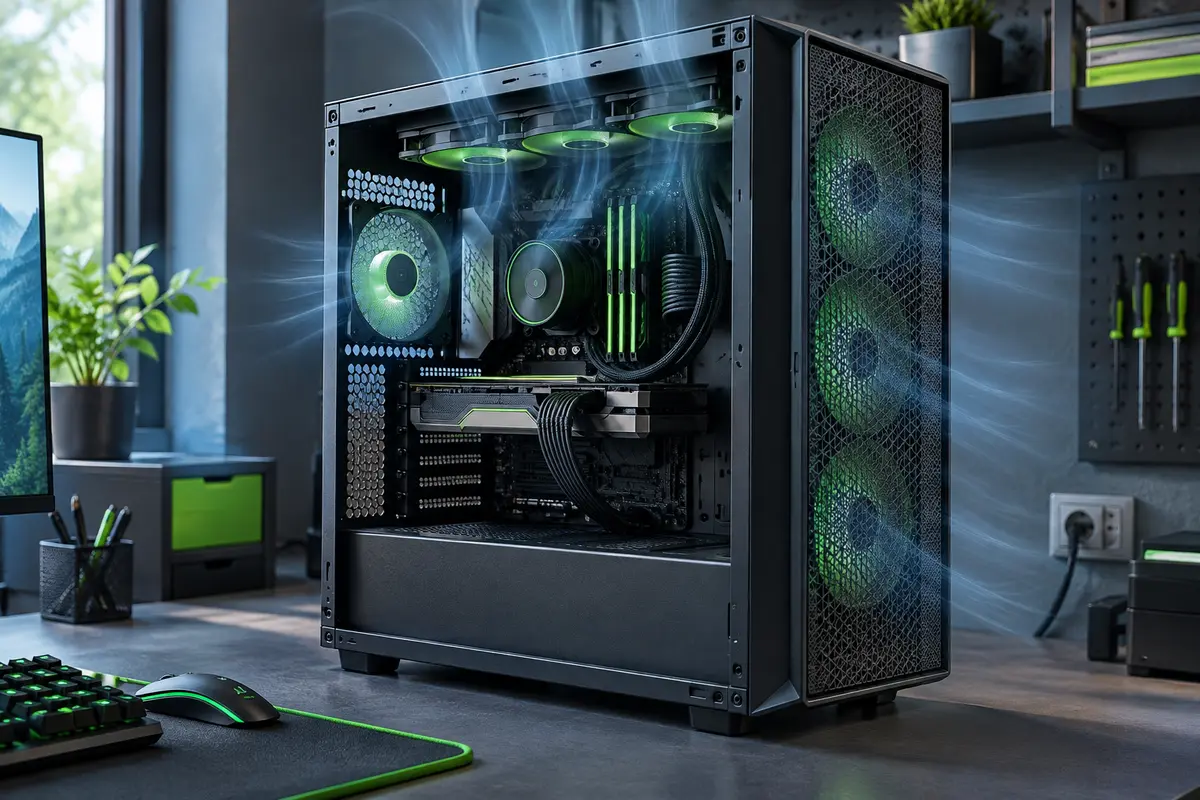
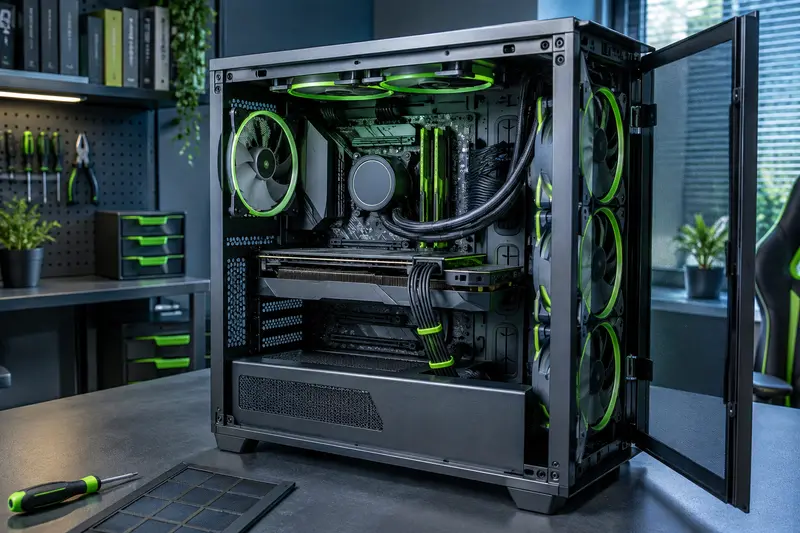
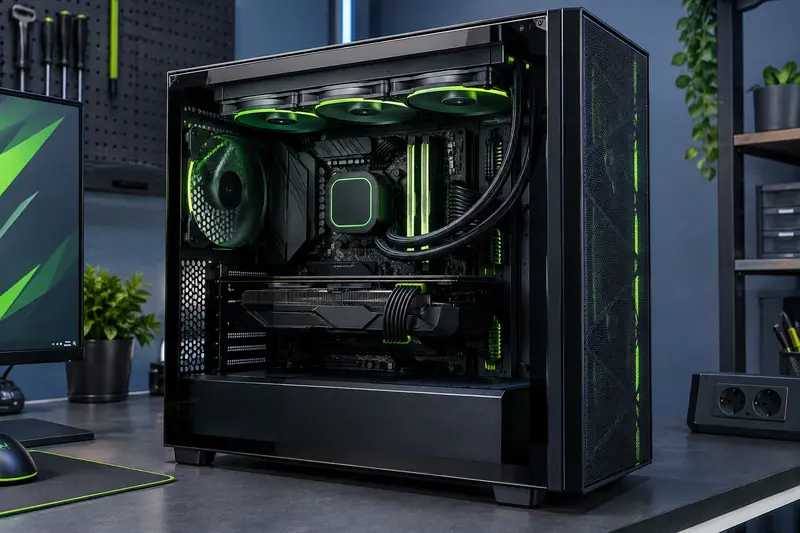
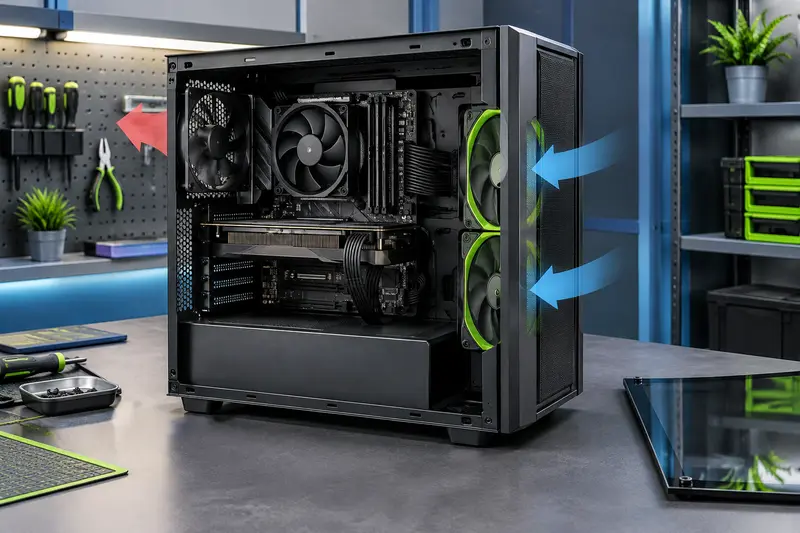
Pour bien ventiler un PC gamer, les ventilateurs doivent guider l’air frais vers les composants et évacuer l’air réchauffé sans se contrarier. Voici comment reconnaître leur sens, choisir les zones d’entrée et d’extraction, puis contrôler le résultat dans votre boîtier.
Pour créer un flux d’air cohérent, orientez généralement les ventilateurs de façade et du bas en entrée d’air, puis ceux de l’arrière et du haut en extraction. Le sens exact dépend toutefois des emplacements, des obstacles et des ventilateurs eux‑mêmes. Avant de les fixer, repérez les flèches moulées sur leur cadre ou vérifiez le sens de circulation avec une méthode simple.
Dans ce guide en questions-réponses, vous apprendrez à installer les ventilateurs d’un boîtier PC dans le bon sens, à organiser les entrées et les sorties, et à vérifier que l’air traverse bien la zone des composants. L’objectif est d’établir un parcours logique, pas d’ajouter des ventilateurs sans tenir compte du boîtier.
Comment reconnaître le sens de circulation de l’air d’un ventilateur de boîtier ?
Réponse courte : cherchez d’abord les flèches inscrites sur le cadre du ventilateur. L’une peut indiquer la direction de rotation et l’autre, si elle est présente, le sens du flux d’air dans un boîtier PC. Ne confondez pas ces deux indications : la flèche de rotation ne dit pas à elle seule de quel côté l’air entre ou sort.
En l’absence de flèche de flux, la construction du ventilateur donne un repère utile. Sur la plupart des modèles classiques, l’air entre par la face dégagée où les pales sont visibles et ressort par la face munie des bras qui soutiennent le moteur. Cette convention reste à confirmer, car certains ventilateurs à pales inversées sont conçus pour déplacer l’air dans un sens différent tout en gardant une face plus esthétique visible.
Observez aussi le cadre, pas seulement les pales. Une petite flèche moulée peut être discrète, sur le bord ou près d’un coin. Si le repère est absent ou difficile à lire, consultez le marquage ou la notice du modèle plutôt que de vous fier uniquement à son apparence. Les formes de pales varient, et un ventilateur éclairé ou doté d’un cache central peut rendre le jugement visuel moins évident.
Vous pouvez confirmer le sens en alimentant le ventilateur avant son installation définitive, en gardant les doigts et les câbles éloignés des pales. Une fine bande de papier tenue à distance de la grille permet de voir si l’air est poussé ou aspiré. Ne la placez jamais contre les pales et ne laissez pas le boîtier ouvert sans surveillance. Pour choisir parmi les formats adaptés à votre montage, consultez la sélection de ventilateurs de boîtier.
Le repère le plus fiable Une flèche de circulation moulée sur le cadre prime sur l’intuition. Si elle n’existe pas, vérifiez la documentation du ventilateur ou faites un bref test de flux avant de le fixer.
Où placer les ventilateurs en entrée d’air et en extraction ?
Réponse courte : dans une configuration courante, l’air frais entre par l’avant et parfois par le bas, puis l’air chauffé ressort à l’arrière et par le haut. Cette disposition organise un trajet à travers le boîtier, depuis les zones d’admission vers les ouvertures d’évacuation. Elle constitue un point de départ, pas une règle absolue valable pour chaque modèle.
Les ventilateurs en entrée d’air dans un boîtier sont souvent installés derrière la façade, là où l’air de la pièce peut accéder aux composants. Un ventilateur inférieur peut également apporter de l’air à la carte graphique, à condition que le boîtier dispose d’une ouverture adaptée et que le sol ou le bureau ne bloque pas cette prise d’air. Les filtres placés devant les admissions retiennent une partie de la poussière, mais ils ajoutent aussi une résistance au passage de l’air.
Les ventilateurs en extraction dans un boîtier PC se trouvent généralement à l’arrière et sur le dessus. À l’arrière, ils évacuent l’air qui a circulé autour du processeur et de la carte mère. Un ventilateur supérieur peut aider à faire sortir l’air réchauffé, mais il ne doit pas court-circuiter le parcours en aspirant directement l’air frais qui vient d’entrer en façade avant qu’il ne traverse les composants.
Un flux logique relie donc les prises d’air aux sorties, sans imposer un trajet parfaitement rectiligne. Les cartes graphiques, les radiateurs, les disques, les faisceaux de câbles et les cloisons internes modifient la circulation. Regardez où se situent ces obstacles et évitez de faire souffler deux ventilateurs l’un contre l’autre dans une même zone. Un ventilateur placé près d’une ouverture obstruée peut aussi déplacer peu d’air, même si son orientation est correcte.
| Emplacement courant | Orientation habituelle | Point à vérifier |
|---|
| Façade | Entrée d’air | Façade ajourée et filtre dégagé |
| Bas du boîtier | Entrée d’air | Espace libre sous le boîtier |
| Arrière | Extraction | Grille non collée à un obstacle |
| Dessus | Extraction, selon le montage | Absence de court-circuit entre entrée et sortie |
Ces orientations générales doivent être comparées au manuel du boîtier et à la position réelle de ses ouvertures. Pour des repères sur la sélection de l’espace intérieur et des emplacements, retrouvez les conseils consacrés aux boîtiers PC gamer.
Comment organiser la ventilation d’un boîtier gamer selon ses ouvertures ?
Réponse courte : partez des ouvertures disponibles et construisez un parcours simple entre l’admission et l’évacuation. Organiser la ventilation d’un boîtier gamer consiste à faire circuler l’air autour des composants qui chauffent, sans supposer que chaque emplacement doit forcément accueillir un ventilateur.
Dans un boîtier avec une façade ouverte ou maillée, l’admission avant est souvent le choix le plus naturel. L’air y entre avec moins d’obstacles qu’à travers un panneau plein. Si la façade est fermée ou très peu ajourée, les entrées latérales, inférieures ou les espaces prévus par le fabricant peuvent jouer un rôle important. Ne dirigez pas un ventilateur vers un panneau plein en espérant qu’il aspire efficacement l’air à travers celui‑ci.
La taille du boîtier et la disposition des composants changent aussi les priorités. Dans un boîtier compact, un ventirad volumineux ou une carte graphique proche des ventilateurs peut réduire l’espace de circulation. Vérifiez le dégagement autour de chaque admission et assurez-vous que les câbles ne recouvrent pas une grille. Dans une grande tour, une distance importante entre entrée et sortie ne garantit pas à elle seule un bon passage de l’air : les cloisons et les composants peuvent créer des zones peu ventilées.
Le but n’est pas de mettre le plus de ventilateurs possible, mais d’éviter les zones où l’air reste piégé et les trajets qui contournent les composants. Une organisation classique peut associer une admission avant à une extraction arrière, avec d’autres emplacements ajoutés selon les ouvertures et les besoins réels. Orientez les ventilateurs du bas pour alimenter la zone visée, plutôt que de les installer automatiquement en extraction parce qu’ils sont proches du fond.
Le rapport entre admission et extraction influe sur la circulation, mais il ne se déduit pas simplement du nombre de ventilateurs. Leur diamètre, leur vitesse, leur conception et la résistance des filtres comptent également. Une légère pression positive, où l’air admis par les ventilateurs filtrés est un peu plus important que l’air extrait, peut limiter l’entrée de poussière par les fentes non filtrées. Cela ne dispense pas d’entretenir les filtres ni ne garantit l’absence de poussière.
La meilleure méthode est de commencer par un schéma simple, puis d’évaluer le comportement du PC en usage réel. Les recommandations de montage du boîtier restent prioritaires, notamment si ses ouvertures sont inhabituelles ou si un radiateur occupe une face entière. Pour choisir son emplacement sans gêner les autres composants, consultez aussi le guide sur la position d’un radiateur AIO.
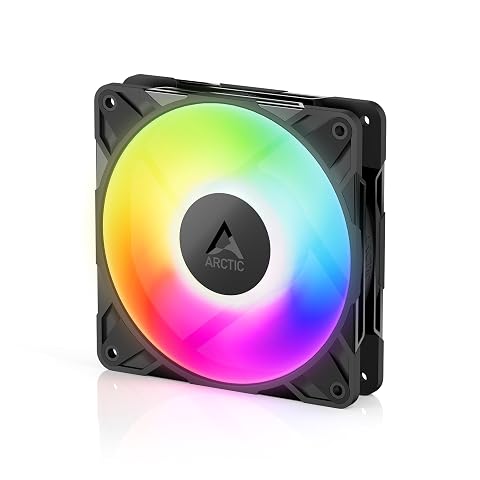
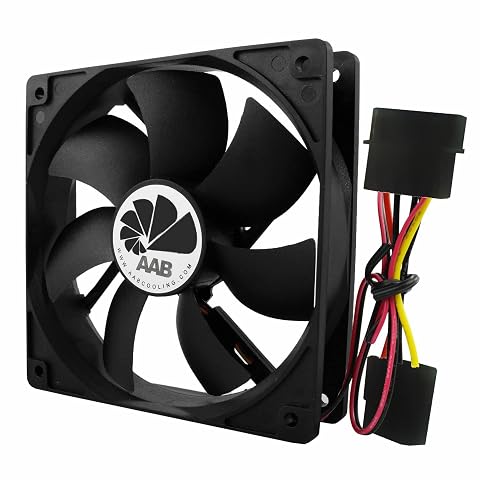
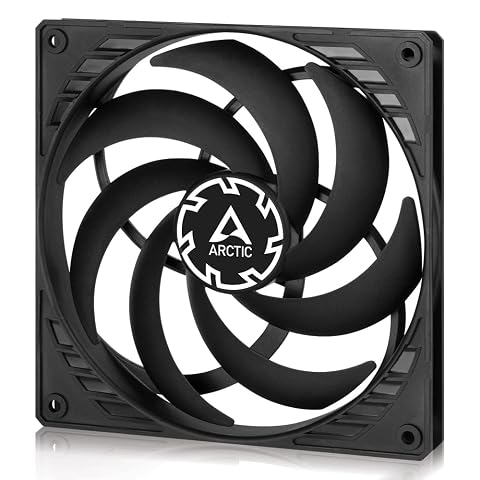
Une pression statique élevée et une commande PWM étendue pour refroidir efficacement radiateurs et grilles.
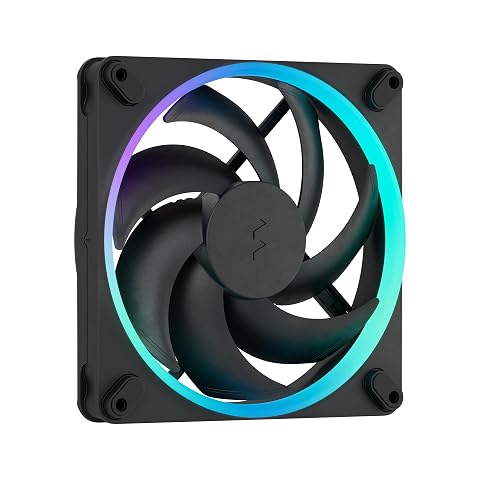
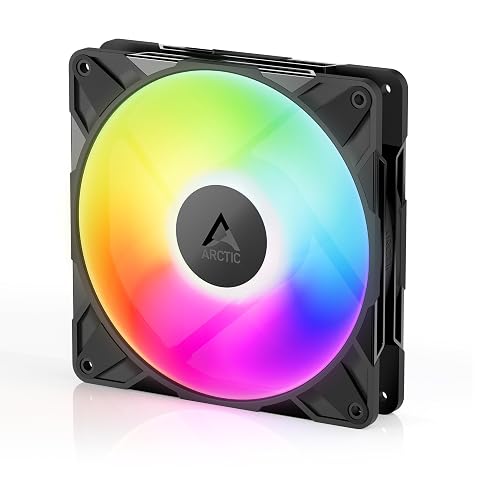
Un flux d’air maîtrisé, un fonctionnement réglable et un anneau ARGB pour personnaliser votre boîtier.
Un radiateur, un filtre ou une façade vitrée changent‑ils le sens du flux ?
Réponse courte : ils ne changent pas le sens dans lequel un ventilateur est conçu pour souffler, mais ils peuvent modifier le trajet et la quantité d’air qui passe. Il faut donc tenir compte de la résistance de la façade, du filtre et du radiateur au moment de décider entre admission et extraction.
Un ventilateur monté sur un radiateur déplace l’air à travers ses ailettes. En admission, il aspire l’air extérieur et l’envoie à travers le radiateur vers l’intérieur du boîtier. Cette disposition peut apporter au radiateur de l’air moins réchauffé par les autres composants, mais l’air qui entre dans le boîtier peut alors avoir gagné de la chaleur. En extraction, le ventilateur fait passer l’air intérieur à travers le radiateur avant de le rejeter. Le choix dépend du montage complet, des autres ouvertures et des priorités de refroidissement.
Respectez le sens prévu pour les ventilateurs du radiateur et vérifiez l’espace disponible autour de l’ensemble. Un montage qui fait circuler l’air vers une zone déjà bloquée peut être moins cohérent qu’une disposition plus simple. Évitez aussi de traiter le dessus comme une sortie obligatoire : si le radiateur y est installé, examinez comment l’air arrive jusqu’à lui et s’il existe une admission suffisante en face avant ou ailleurs.
Un filtre anti-poussière doit se trouver du côté de l’air entrant lorsque le boîtier le prévoit. S’il est encrassé, il peut réduire le débit et modifier l’équilibre entre les entrées et les sorties. Nettoyez‑le selon les consignes du fabricant, puis remettez‑le en place avant de juger les températures. Les filtres retirés pour améliorer momentanément le passage de l’air ne doivent pas devenir une solution permanente sans réflexion sur l’entretien.
Une façade en verre trempé ou un panneau peu ajouré peut limiter l’accès de l’air à certains ventilateurs. Le flux emprunte alors les prises d’air conçues autour du panneau, souvent sur les côtés ou dans la partie basse de la façade. Vérifiez que le boîtier est placé de manière à ne pas boucher ces zones. Le panneau latéral transparent ne constitue pas en lui‑même une entrée d’air : les ouvertures prévues par le châssis font foi.
Si le boîtier est équipé de filtres, entretenez‑les régulièrement en fonction de son environnement et de l’accumulation observée. Le guide pour choisir et remplacer un filtre anti-poussière détaille les points à contrôler. Remettez ensuite le panneau et les filtres en place pour évaluer le fonctionnement dans la configuration d’usage réelle.
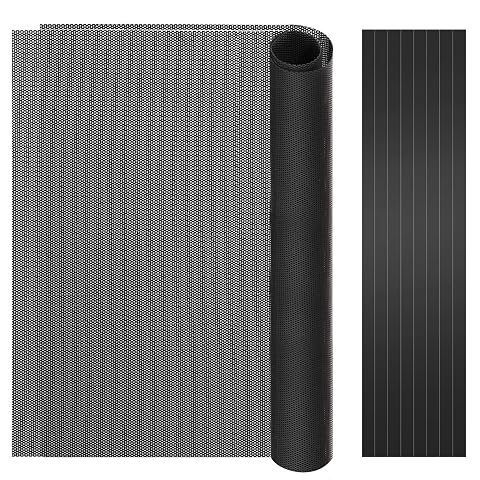
Découpez deux filtres PVC à vos dimensions et retenez la poussière tout en préservant la ventilation.
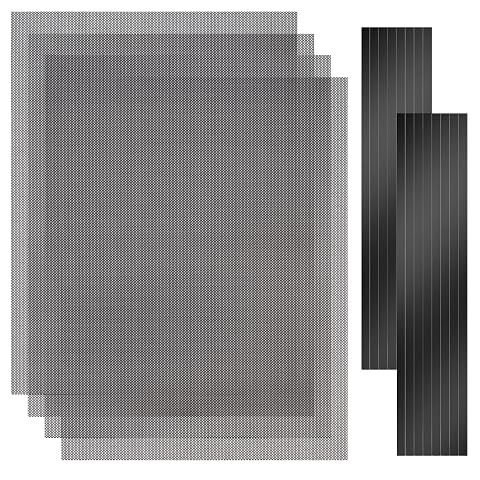
Ajustez les filtres à vos ouvertures et retirez‑les facilement pour un entretien régulier du boîtier.
Comment vérifier le flux d’air après le montage ?
Réponse courte : contrôlez d’abord visuellement le sens de chaque ventilateur, puis vérifiez les températures et le bruit du PC avec ses panneaux fermés. Une configuration peut sembler bien orientée à l’œil et pourtant être gênée par un filtre, un câble, une ouverture bouchée ou un réglage de vitesse inadapté.
- Éteignez le PC et vérifiez l’installation. Débranchez l’alimentation avant de déplacer un ventilateur ou de changer son orientation. Confirmez le sens indiqué par les flèches et vérifiez que les cadres sont fixés sans câble en contact avec les pales.
- Inspectez les ouvertures. Assurez-vous que les prises d’air ne sont pas collées à un mur, au sol ou à un objet. Vérifiez que les filtres sont en place et que le câblage ne recouvre pas les zones de passage.
- Remettez les panneaux. Un PC ouvert ne se comporte pas nécessairement comme un PC fermé. Faites vos observations avec le boîtier dans sa configuration normale, notamment si les panneaux contribuent à canaliser l’air.
- Observez et écoutez en charge. Comparez le comportement au repos et pendant une tâche habituelle. Une hausse de bruit, des températures qui progressent fortement ou un ventilateur qui accélère sans raison apparente peut justifier un examen de la circulation et des réglages.
Pour visualiser le flux, vous pouvez présenter une petite bande de papier à l’extérieur d’une grille, sans l’approcher des pales ni la lâcher. Évitez la fumée, les poudres ou tout objet susceptible d’être aspiré dans le PC. Ne mettez jamais les doigts dans un ventilateur en fonctionnement. Si vous avez besoin de vérifier un connecteur, un contrôleur ou un branchement, coupez l’alimentation avant d’intervenir.
Les logiciels de suivi ou les réglages du BIOS peuvent aider à observer les vitesses et les températures, mais ces valeurs dépendent de la charge, de la température ambiante et des composants. Comparez des situations similaires plutôt que deux mesures prises dans des conditions différentes. Si le PC reste stable et que ses températures sont cohérentes avec les spécifications de ses composants, une différence minime de température ne justifie pas forcément de remanier toute la ventilation.
Quelles erreurs éviter et comment corriger un flux perturbé ?
Réponse courte : ne vous fiez pas au seul aspect des pales, ne dirigez pas toutes les admissions vers une surface fermée et ne cherchez pas à résoudre chaque problème en ajoutant des ventilateurs. Corrigez d’abord les obstacles, l’orientation et les réglages, un changement à la fois.
- Monter un ventilateur à l’envers. Un modèle classique retourné peut devenir une admission alors qu’il était prévu comme extraction, ou l’inverse. Vérifiez les flèches ou la documentation avant de refermer le boîtier.
- Faire se rencontrer deux flux opposés. Des ventilateurs proches peuvent se contrarier si l’un pousse l’air vers une zone où l’autre cherche à l’aspirer. Repensez le trajet entre les ouvertures et les composants plutôt que d’ajuster l’orientation au hasard.
- Oublier les filtres et les dégagements. Un filtre poussiéreux, une tour placée contre une paroi ou une entrée au ras d’un tapis peut réduire l’air disponible. Dégagez l’ouverture et entretenez le filtre avant d’envisager un autre montage.
- Extraire l’air avant qu’il ne traverse le boîtier. Une sortie placée juste à côté d’une entrée peut créer un parcours très court. Le reste de la configuration reçoit alors moins d’air frais. Si cela semble se produire, examinez les emplacements et les réglages de vitesse.
- Changer plusieurs paramètres à la fois. Si vous inversez des ventilateurs, modifiez leurs vitesses et déplacez le boîtier en une seule opération, il devient difficile de savoir ce qui a amélioré ou dégradé le résultat. Testez un changement, puis comparez dans des conditions similaires.
Pour ajuster le flux, commencez par le parcours le plus direct entre une entrée d’air dégagée et une sortie qui évacue l’air chaud. Réglez ensuite les vitesses pour limiter le bruit sans négliger les composants, en tenant compte des courbes disponibles dans le BIOS ou le logiciel du fabricant. Une vitesse plus élevée n’est pas systématiquement synonyme de meilleur refroidissement si l’air contourne la zone utile ou si le bruit devient gênant.
Enfin, distinguez un problème de flux d’un problème de montage ou de refroidissement d’un composant. Si une température anormale persiste après vérification des ventilateurs, des filtres et des câbles, contrôlez également le montage du ventirad ou du radiateur et ses branchements. Au besoin, appuyez-vous sur la documentation des composants ou demandez l’aide d’une personne qualifiée pour éviter une intervention risquée.
Les prix indiqués sont ceux constatés à la date mentionnée ; seul le prix affiché lors de la commande fait foi.