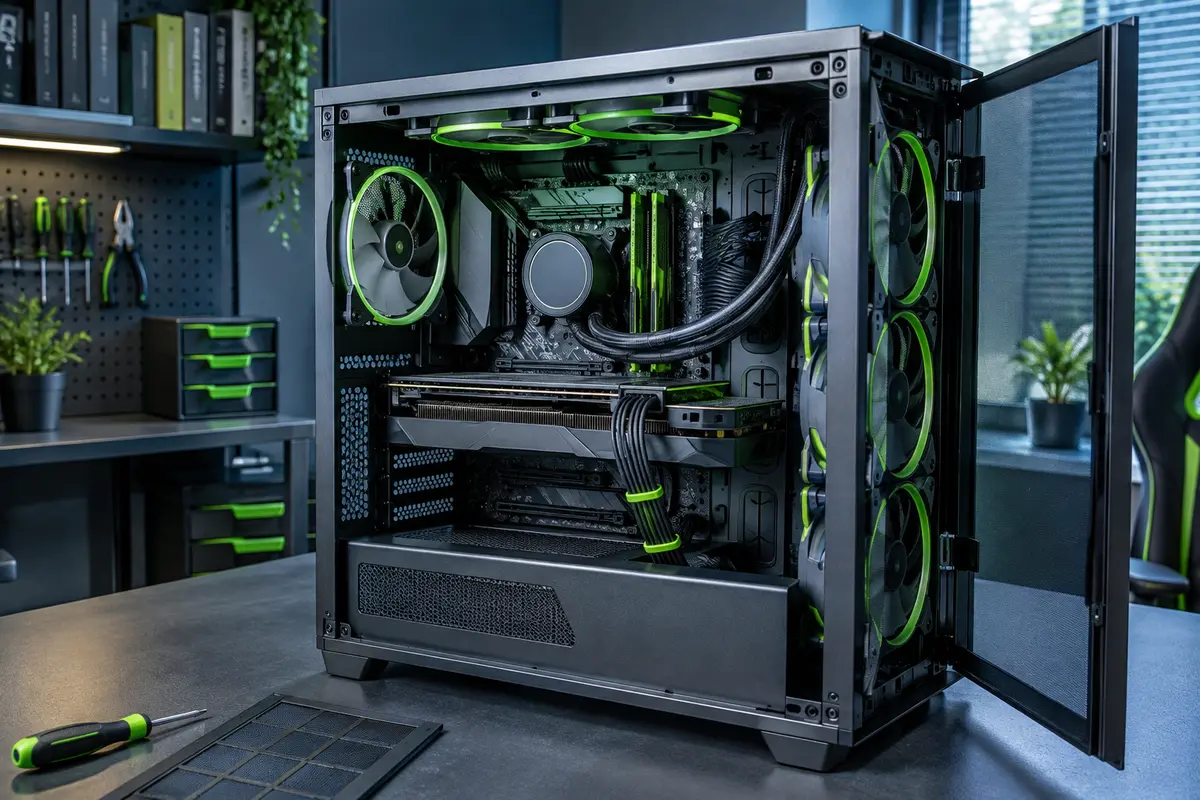
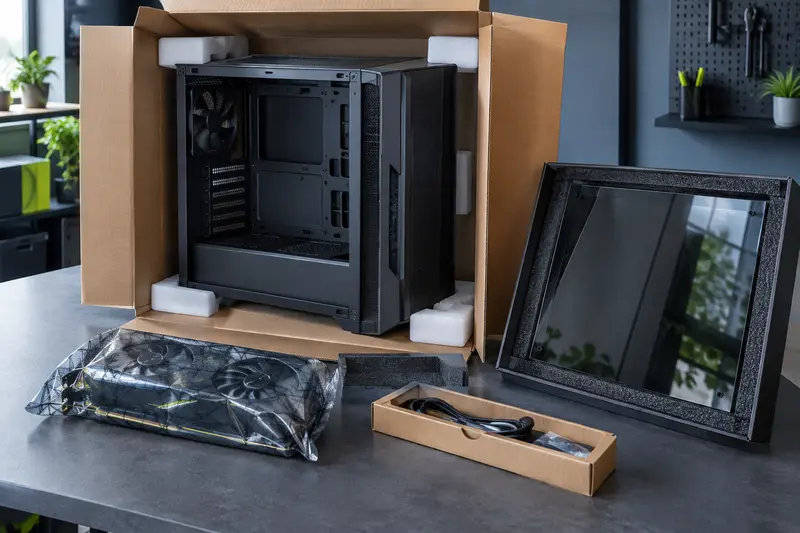
Pour réduire le bruit des ventilateurs d’un boîtier PC gamer, commencez par identifier sa source : vitesse trop élevée, vibration, poussière ou circulation d’air gênée. Des réglages progressifs et quelques vérifications permettent de rechercher un fonctionnement plus discret tout en surveillant les températures pendant vos sessions.
Pour réduire le bruit des ventilateurs d’un boîtier PC gamer sans compromettre le refroidissement, procédez dans l’ordre : repérez la source sonore, corrigez les vibrations et les obstacles, puis ajustez les ventilateurs progressivement. Le but n’est pas de les ralentir à tout prix, mais de trouver un équilibre adapté à votre configuration et à vos longues sessions.
Cette démarche est plus utile que de choisir un ventilateur sur la seule base d’une caractéristique annoncée. Le bruit réellement perçu dépend aussi du boîtier, du montage, des filtres, de la vitesse de rotation et de la charge de jeu.
Comment identifier le bruit de ventilation dans un boîtier gaming ?
Commencez par écouter le PC dans différentes situations : au repos, au lancement d’un jeu, puis pendant une partie. Notez si le bruit est constant, s’il augmente avec la charge ou s’il apparaît par à‑coups. Un son régulier qui monte avec l’activité évoque souvent une hausse de vitesse. Un bourdonnement, un cliquetis ou un ronronnement irrégulier peut plutôt signaler une vibration, un contact ou un ventilateur encrassé.
Ne supposez pas que chaque bruit vient des ventilateurs du boîtier. Les ventilateurs du processeur et de la carte graphique, la pompe d’un refroidisseur liquide, voire l’alimentation peuvent aussi participer au bruit entendu. Pour isoler la cause, observez les changements de régime et, si votre logiciel de contrôle le permet, examinez les vitesses mesurées. N’arrêtez pas un ventilateur en fonctionnement pour le tester.
Un diagnostic simple consiste à écouter près de chaque zone, sans toucher les pales ni introduire d’objet dans le boîtier. Si le son change quand vous appuyez légèrement sur un panneau extérieur, une résonance ou une fixation insuffisante est possible. Si le bruit est surtout présent lorsque le PC chauffe, les courbes de ventilation ou une entrée d’air obstruée méritent d’être vérifiées.
- Bruit d’air continu : vitesse élevée, grille restrictive ou flux d’air perturbé à examiner.
- Bourdonnement transmis au châssis : fixation, vibrations des ventilateurs de boîtier ou panneau à contrôler.
- Cliquetis ou frottement : câble proche d’une pale, poussière ou ventilateur à inspecter hors tension.
- Bruit qui suit la charge du jeu : la carte graphique ou le processeur peuvent aussi être en cause.
Comment savoir si le bruit vient d’une vitesse élevée ou d’une vibration ?
La vitesse n’est qu’une piste parmi d’autres. Un ventilateur rapide déplace davantage d’air, ce qui peut produire un souffle perceptible. Mais un ventilateur tournant moins vite peut rester bruyant si son cadre touche le boîtier, si une pale est gênée ou si l’air rencontre une grille, un filtre chargé de poussière ou un panneau très proche. Comparez donc le type de son, les circonstances d’apparition et l’état du montage avant de modifier les réglages.
| Ce que vous entendez | Cause à vérifier | Premier contrôle |
|---|
| Souffle qui augmente en jeu | Vitesse liée à la température ou résistance à l’air | Vitesse, filtres et entrées d’air |
| Bourdonnement continu | Résonance du boîtier ou fixation | Vis, appuis et panneaux |
| Cliquetis intermittent | Câble ou élément proche d’une pale | Inspection visuelle, PC éteint |
| Bruit qui semble venir d’une zone précise | Ventilateur CPU, GPU, alimentation ou pompe | Repérage de la source sans contact |
Un contrôle aide à distinguer le son de l’air du son transmis par le châssis : PC éteint et débranché, vérifiez que les vis sont correctement serrées, qu’aucun câble ne peut toucher les pales et que le ventilateur est posé à plat sur son emplacement. Consultez la notice du boîtier ou du ventilateur si la fixation vous semble particulière. Pour comparer les formats et types disponibles, vous pouvez parcourir la rubrique ventilation et refroidissement pour PC.
Si le bruit apparaît uniquement lorsque le ventilateur monte en régime, vérifiez la courbe de ventilation. Si le bruit persiste à différentes vitesses et semble mécanique, ne cherchez pas à le masquer en ralentissant le ventilateur : contrôlez son état et son montage. Un bruit nouveau, marqué ou accompagné d’un frottement justifie d’arrêter le PC et d’inspecter l’installation avant de poursuivre une longue session.
Comment réduire les vibrations des ventilateurs de boîtier ?
Les vibrations des ventilateurs de boîtier peuvent se propager aux panneaux et donner au PC un bourdonnement plus grave que le souffle lui‑même. Commencez par éteindre le PC, couper son alimentation et retirer le panneau selon les consignes du fabricant. Vérifiez que le ventilateur est fixé correctement et que ses câbles sont maintenus à l’écart des pales. Un câble qui effleure une pale peut produire un bruit intermittent difficile à localiser lorsque le boîtier est fermé.
Examinez ensuite le cadre, les vis et les points d’appui. Une fixation de travers ou trop lâche peut favoriser les vibrations. Serrez les vis avec mesure : il faut maintenir le ventilateur sans déformer son cadre ni forcer sur le filetage. Si le ventilateur dispose de patins ou d’éléments antivibrations prévus par le fabricant, installez‑les conformément à la notice. Évitez les solutions improvisées qui pourraient se décoller, gêner les pales ou retenir la chaleur.
Le panneau latéral, une grille ou un filtre peuvent également vibrer. Vérifiez leur position et leur fermeture, puis remettez les panneaux en place avant de juger le résultat : un boîtier ouvert ne reproduit pas exactement les conditions normales d’utilisation. Si une pression légère sur une partie extérieure modifie le son, cherchez une pièce mal ajustée plutôt que de réduire immédiatement les vitesses.
Avant toute intervention Éteignez le PC et débranchez‑le avant de toucher aux ventilateurs ou aux câbles. Ne faites jamais tourner une pale avec les doigts pour tenter de localiser le bruit, et ne démontez pas l’alimentation.
Une fois les corrections effectuées, redémarrez le PC et écoutez‑le à nouveau au repos puis en jeu. Si le bourdonnement a diminué mais que le souffle reste important, vous pourrez ensuite examiner les vitesses. Ce séquençage évite de confondre une vibration mécanique avec un réglage trop agressif.
Comment régler la vitesse des ventilateurs d’un PC sans perdre en refroidissement ?
Vous pouvez régler la vitesse des ventilateurs d’un PC depuis le BIOS ou l’UEFI, ou avec l’utilitaire fourni par le fabricant de la carte mère ou du contrôleur. Les menus et options varient selon le matériel. Vérifiez d’abord si le ventilateur est piloté en PWM ou en tension continue, souvent désignée par DC, puis choisissez le mode compatible. Un mauvais mode peut rendre le réglage imprécis ou empêcher le ventilateur de réagir comme prévu.
Réglez une seule courbe à la fois et procédez par petites modifications. Une courbe plus douce à basse température peut réduire le bruit au repos, tandis qu’une montée plus franche lorsque les composants chauffent contribue à préserver leur refroidissement en jeu. Évitez de fixer une vitesse très basse pour tous les états : la carte graphique ou le processeur peuvent nécessiter davantage de ventilation lors d’une partie prolongée.
- Repérez quel ventilateur est relié à quel connecteur et quel composant la courbe prend en compte.
- Modifiez un seul réglage, puis enregistrez‑le avant de comparer le bruit et les températures.
- Testez les usages habituels, notamment un jeu exigeant pendant une durée représentative de vos sessions.
- Si la température continue de monter, si les performances diminuent ou si un composant approche de ses limites indiquées par son fabricant, rétablissez une ventilation plus soutenue.
Ne confondez pas le ventilateur de boîtier avec celui d’un ventirad, d’une carte graphique ou d’un radiateur AIO : ils peuvent être commandés séparément et suivre des températures différentes. Une courbe réglée selon un capteur qui ne reflète pas la chaleur d’un composant peut réagir trop tard. Lorsque l’option existe, vérifiez le capteur utilisé et consultez la documentation de la carte mère ou du refroidisseur.
Le bruit et les températures doivent être évalués ensemble, dans des conditions comparables : même pièce, même jeu, même panneau fermé et même emplacement du boîtier. Les valeurs à surveiller dépendent du modèle de processeur, de carte graphique et de refroidissement. Référez-vous aux limites données par leurs fabricants plutôt qu’à un seuil universel. Si le PC devient nettement plus bruyant ou plus chaud après un réglage, annulez‑le et reprenez avec une courbe plus prudente.
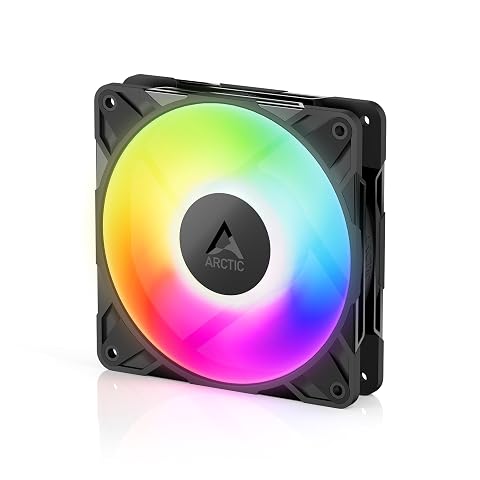
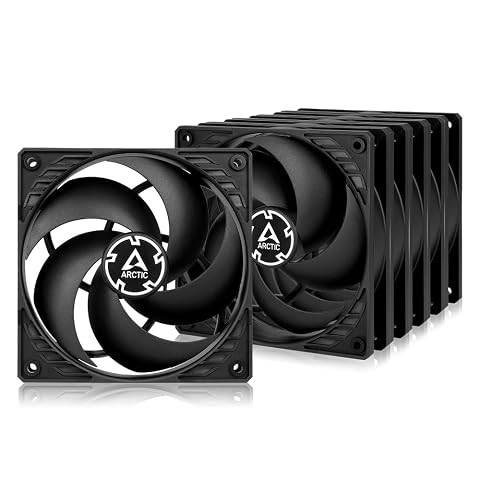
Une pression statique élevée et une commande PWM étendue pour refroidir efficacement radiateurs et grilles.
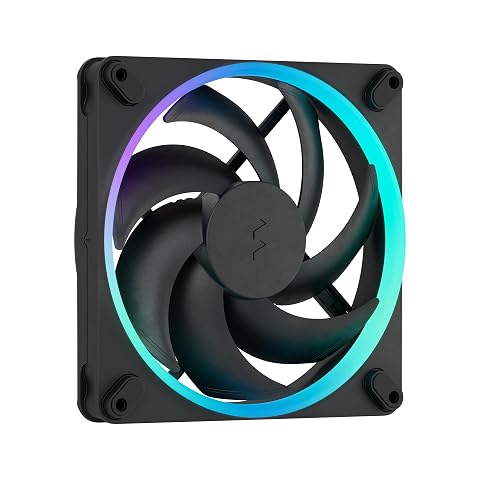
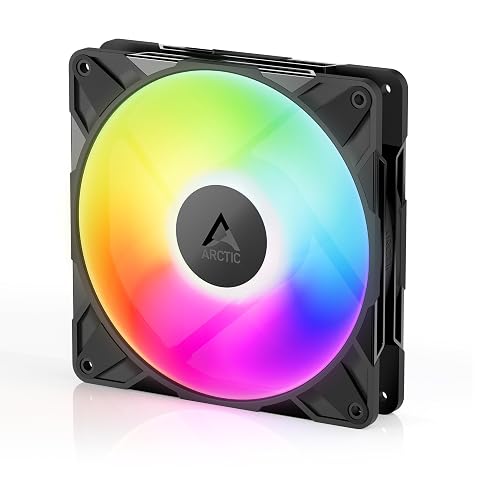
Un flux d’air maîtrisé, un fonctionnement réglable et un anneau ARGB pour personnaliser votre boîtier.
Comment limiter les turbulences et garder un flux d’air cohérent ?
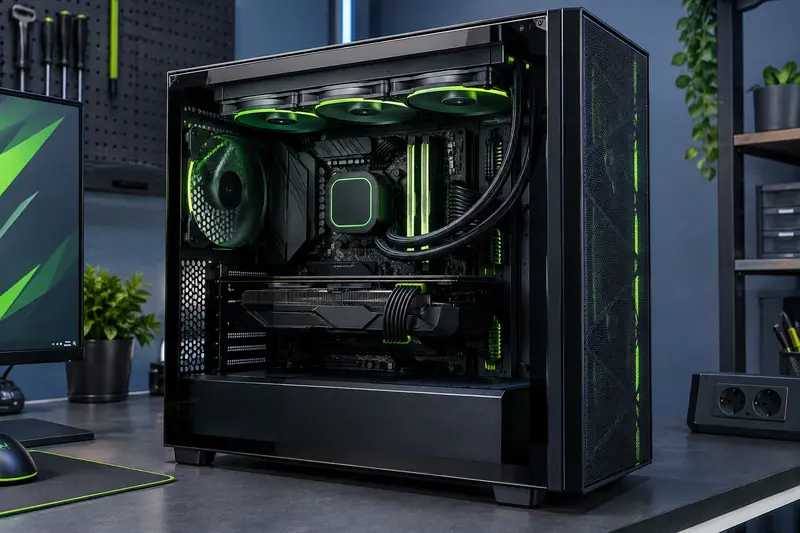
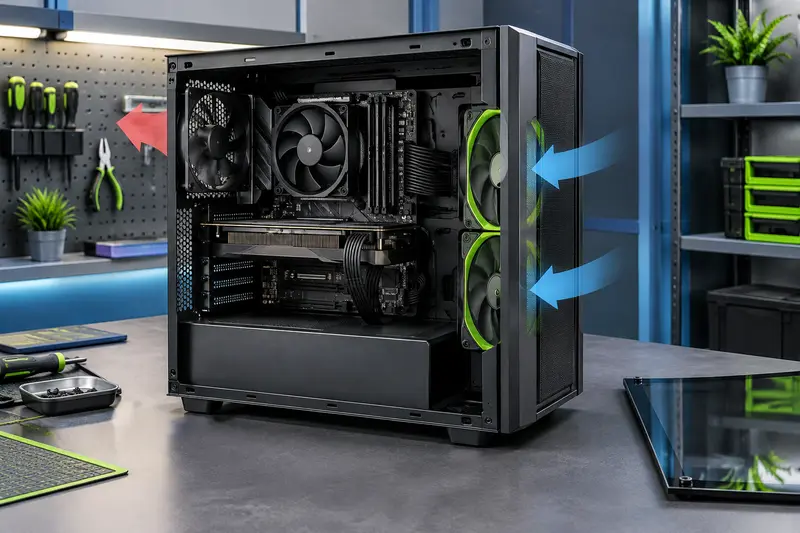
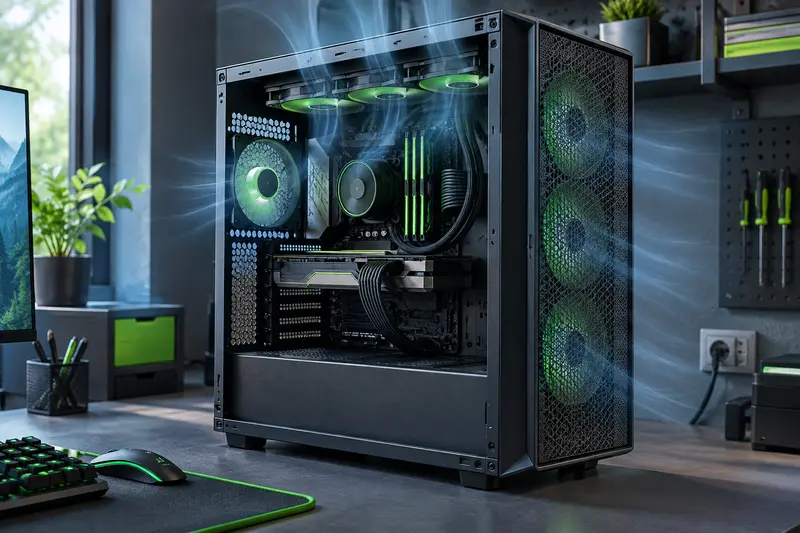
Un ventilateur n’agit pas seul : sa position, son sens de montage et les obstacles autour de lui déterminent comment l’air circule. En règle générale, l’air frais entre par des zones d’admission et l’air réchauffé ressort par des zones d’extraction. La disposition exacte dépend du boîtier, des composants et des emplacements disponibles. Vérifiez le sens indiqué sur les ventilateurs et la documentation de votre châssis plutôt que de vous fier à leur apparence.
Des câbles qui traversent le passage de l’air, un filtre encrassé ou une grille très obstruée peuvent inciter les ventilateurs à tourner plus vite pour un résultat moindre. Rangez les câbles sans les tendre et nettoyez les filtres selon les consignes du fabricant. Si vous souhaitez revoir l’orientation des ventilateurs, le guide sur le sens d’installation des ventilateurs de boîtier détaille les points à vérifier.
Évitez d’ajouter des ventilateurs sans examiner le flux existant. Leur nombre ne garantit pas à lui seul un refroidissement plus efficace ni un fonctionnement plus discret. Plusieurs ventilateurs qui se gênent ou une admission étranglée peuvent créer du bruit sans apporter le bénéfice attendu. Vérifiez d’abord les emplacements prévus, les dimensions compatibles et le passage de l’air. Un boîtier différent peut aussi modifier les conditions de circulation, mais le choix doit tenir compte de l’ensemble du montage, et pas seulement de son volume.
Enfin, gardez libres les entrées et sorties d’air du boîtier. Une tour placée contre un mur, sous un bureau encombré ou sur une surface qui bloque une grille peut aspirer moins facilement l’air. Déplacer le PC ou dégager l’espace autour de ses ouvertures peut être plus efficace que d’augmenter la vitesse. Sur un modèle à façade vitrée ou à panneau particulier, vérifiez également que les prises d’air prévues restent dégagées.
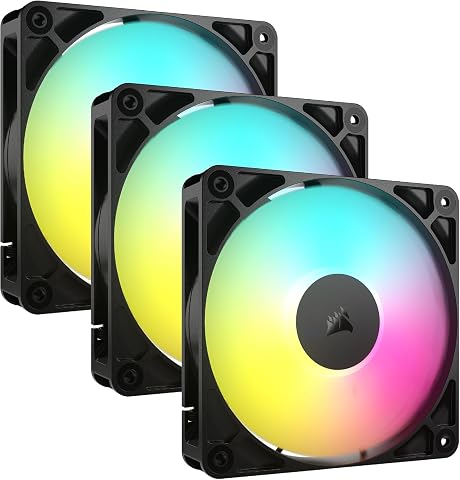
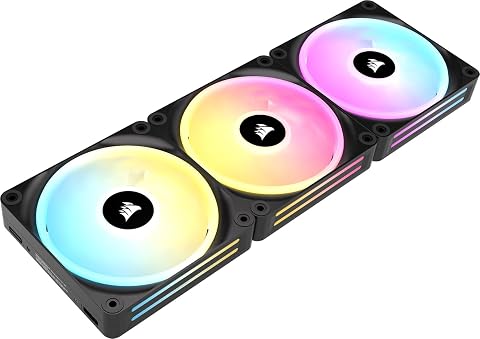
Trois ventilateurs PWM à éclairage ARGB, avec flux dirigé et connexions chaînables pour un montage net.
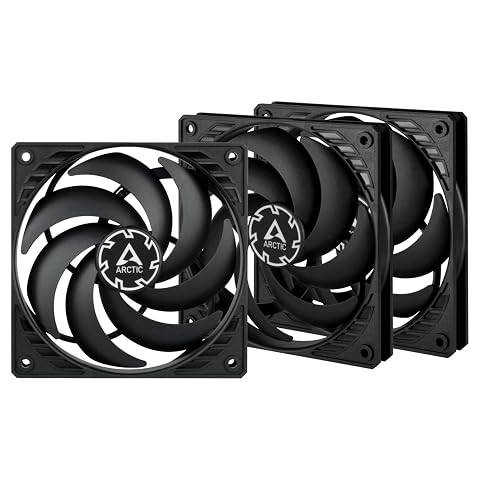
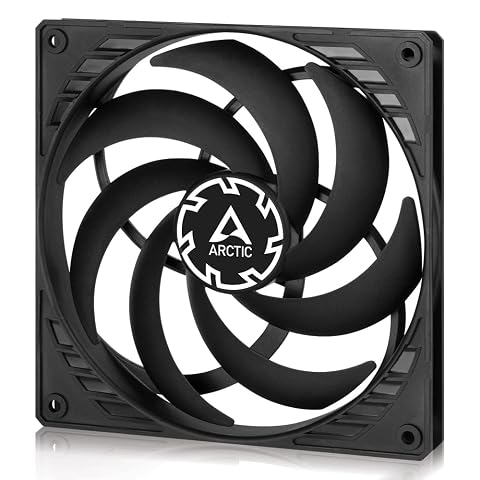
Trois ventilateurs de 15 mm d’épaisseur pour renforcer le refroidissement là où l’espace manque.
Quel entretien et quel emplacement aident à réduire le bruit ?
La poussière accumulée sur un filtre, une grille ou les pales gêne le passage de l’air et peut rendre le fonctionnement moins régulier. Nettoyez le PC à intervalles adaptés à son environnement, et plus tôt si les filtres se chargent rapidement. Éteignez et débranchez l’ordinateur avant l’entretien. Retirez les filtres accessibles et suivez les indications du fabricant pour les nettoyer et les sécher avant de les remettre en place.
Pour l’intérieur, utilisez une méthode adaptée au matériel et empêchez les pales de tourner librement pendant le nettoyage. Ne nettoyez jamais l’ordinateur sous tension. Évitez de diriger un aspirateur vers les composants et ne démontez pas l’alimentation. Les précautions détaillées dans le guide pour nettoyer le boîtier et ses filtres permettent de limiter les risques et de ne pas oublier les entrées d’air.
L’emplacement influence aussi le bruit perçu. Un PC posé sur un meuble léger peut transmettre davantage ses vibrations, tandis qu’une tour trop près d’un mur peut renvoyer le souffle vers vous ou gêner l’évacuation de l’air chaud. Choisissez une surface stable, laissez respirer les ouvertures et vérifiez que le panneau latéral n’est pas appuyé contre un objet. Ne placez pas le boîtier sur un tapis épais si cela obstrue une entrée d’air située dessous.
Un filtre propre ne doit pas être retiré définitivement uniquement pour faire baisser le bruit : il participe à limiter la poussière dans le boîtier. Si l’admission reste bruyante malgré son entretien, examinez la conception de la grille, l’emplacement du boîtier et le réglage des ventilateurs. Toute modification doit être jugée sur le bruit et sur les températures en utilisation réelle.
Faut‑il choisir un ventilateur uniquement selon son niveau sonore annoncé ?
Non. Une valeur annoncée peut aider à comparer des produits, mais elle ne prédit pas à elle seule le bruit de votre PC. Les conditions de mesure, la vitesse choisie, le type de montage, la grille et le filtre du boîtier influencent le résultat. Le son perçu dépend aussi de la proximité du ventilateur et des autres composants. Un modèle présenté comme discret peut donc être audible dans une configuration où il doit tourner vite ou où l’air rencontre une forte résistance.
Avant de remplacer un ventilateur, vérifiez les caractéristiques qui déterminent sa compatibilité : dimensions, épaisseur, connecteur, mode de contrôle et emplacements disponibles. Tenez compte de l’usage prévu. Un ventilateur destiné à une zone filtrée ou à un radiateur n’est pas nécessairement le choix le plus adapté à chaque emplacement de boîtier. Consultez les informations du fabricant et comparez les conditions d’utilisation annoncées, plutôt qu’un seul chiffre isolé.
Si vous remplacez un modèle défectueux ou mal adapté, choisissez un ventilateur compatible avec votre boîtier et votre système de contrôle, puis vérifiez que les courbes restent réglables. Pour un ensemble de ventilateurs, confirmez aussi que la carte mère ou le contrôleur dispose des connecteurs nécessaires, ou qu’un répartiteur compatible est prévu. Ne branchez pas plusieurs appareils au hasard sur un même connecteur : respectez les limites de courant indiquées par le fabricant.
La bonne démarche reste donc de diagnostiquer avant d’acheter : corriger une fixation ou un filtre obstrué ne nécessite pas forcément de changer le ventilateur. Si le remplacement est justifié, les caractéristiques annoncées sont un point de départ, à compléter par la compatibilité, le type de commande et le comportement dans votre boîtier. Après l’installation, testez à nouveau le PC fermé et en jeu, puis ajustez ses courbes seulement si les températures le permettent.
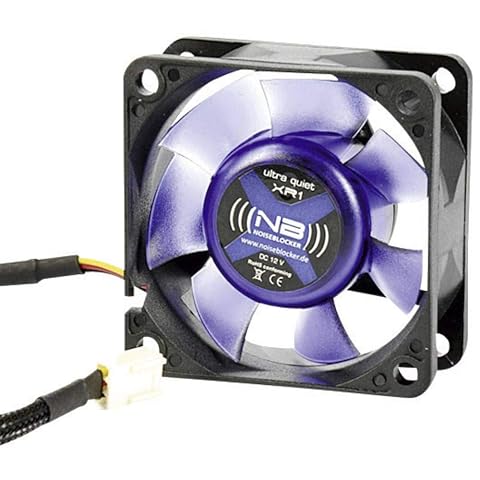
Un ventilateur compact de 60 mm pensé pour renouveler l’air des petits boîtiers avec une rotation discrète.
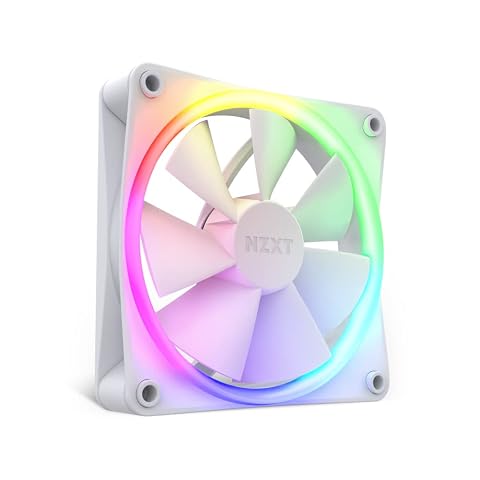
Ajoutez un éclairage RGB personnalisable et un flux d’air équilibré à votre configuration.
Les prix indiqués sont ceux constatés à la date mentionnée ; seul le prix affiché lors de la commande fait foi.