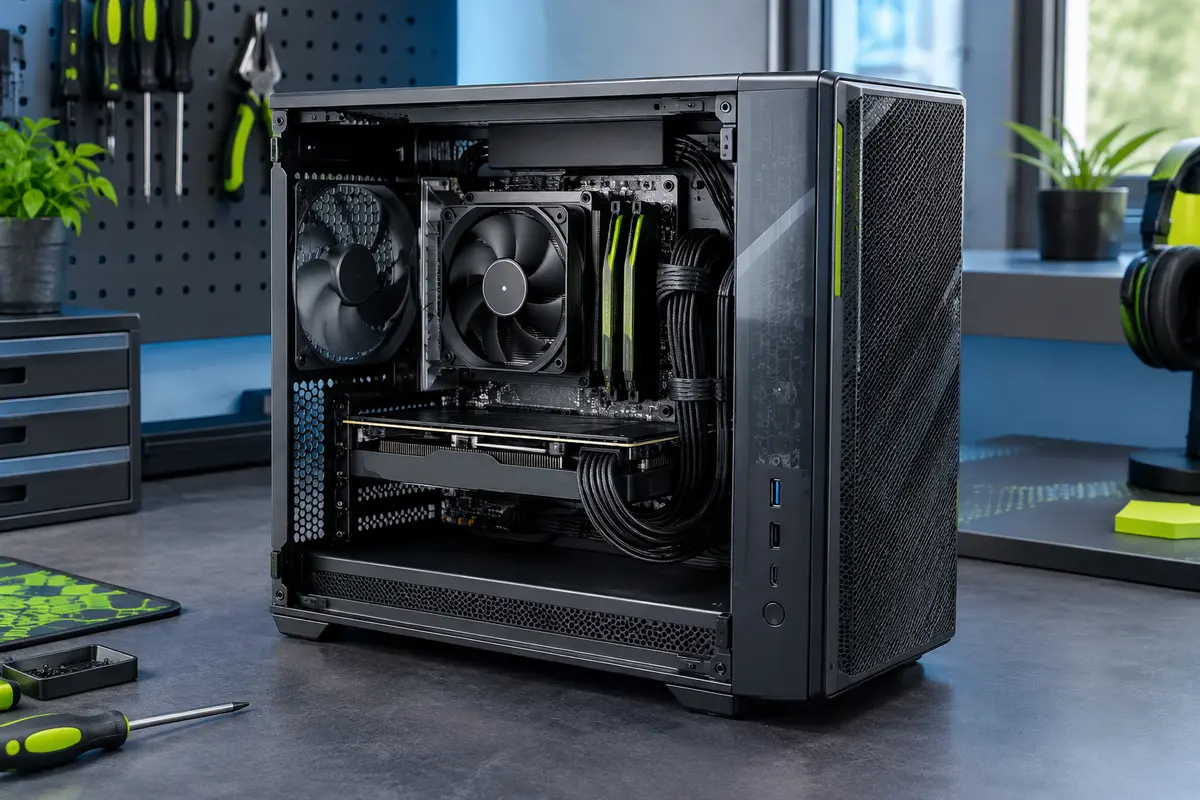
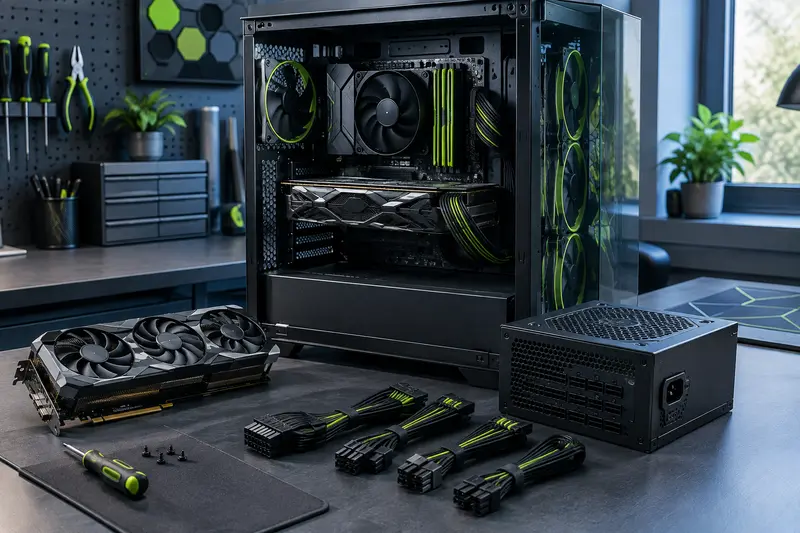
Le montage d’une carte mère mini‑ITX dans un espace restreint se joue autant sur la compatibilité que sur l’ordre des opérations. Préparez les composants hors du boîtier, repérez les connecteurs difficiles d’accès et ne refermez qu’après avoir contrôlé chaque branchement.
Pour installer une carte mère mini‑ITX dans un boîtier compact sans vous retrouver bloqué par un câble ou une vis inaccessible, vérifiez d’abord les dimensions et les dégagements, puis montez autant de composants que possible avant de fixer la carte. Le bon ordre dépend du boîtier, mais une règle reste valable : repérer les accès et acheminer les câbles avant qu’ils ne soient masqués.
Voici les étapes à suivre, les branchements à anticiper et les contrôles à effectuer avant de refermer. L’objectif est de garder un accès suffisant aux composants, sans forcer sur les connecteurs ni gêner la ventilation.
Quelles compatibilités vérifier avant le montage ?
Le format mini‑ITX décrit la taille de la carte mère, pas celle de l’ensemble de la configuration. Deux boîtiers mini‑ITX peuvent offrir des implantations très différentes : certains laissent un accès dégagé autour de la carte, d’autres accueillent les composants dans des compartiments ou imposent un ordre précis. Consultez donc le manuel du boîtier et celui de la carte mère avant de commencer.
Vérifiez en particulier les points suivants :
- Le format et les points de fixation : le boîtier doit accepter une carte mini‑ITX et ses entretoises doivent correspondre aux trous de fixation. Ne laissez aucune entretoise sous une zone sans trou, au risque de créer un contact électrique indésirable.
- La hauteur du refroidisseur et le dégagement autour du socket. Un ventirad ou un radiateur peut empiéter sur les emplacements mémoire, les connecteurs ou les panneaux internes.
- La carte graphique : contrôlez sa longueur, son épaisseur et l’espace requis pour son alimentation. Dans un boîtier très compact, la carte graphique peut aussi masquer un port ou réduire l’accès à un câble.
- L’alimentation : vérifiez son format, sa longueur et la place restante pour les câbles. Une alimentation compatible sur le papier peut compliquer le passage des faisceaux si l’espace devant elle est limité.
- Le stockage et la ventilation : repérez les emplacements disponibles, les supports amovibles et les passages réservés aux ventilateurs ou aux radiateurs.
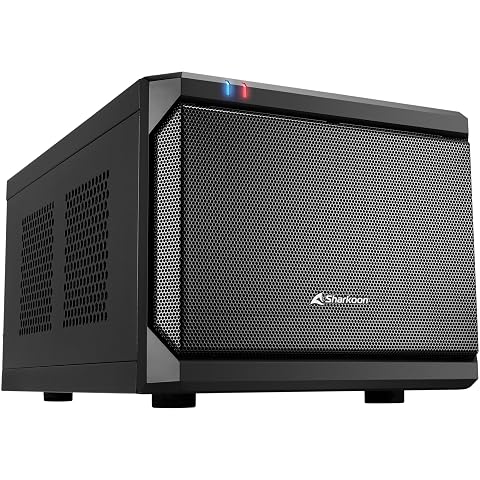
Ne vous fiez pas uniquement à l’étiquette « mini‑ITX ». Pour évaluer l’espace disponible dans un boîtier mini‑ITX, regardez la configuration complète et l’ordre d’installation recommandé, pas seulement la surface de la carte mère. Vous pouvez comparer les boîtiers compatibles avec le format mini‑ITX avant de choisir votre enveloppe.
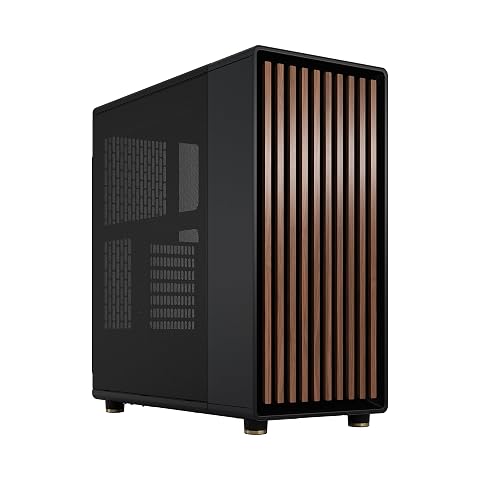
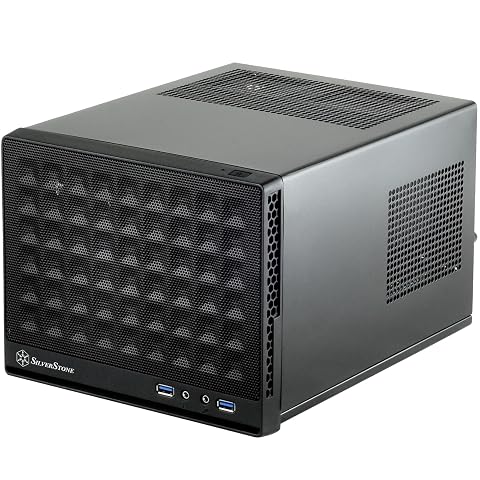
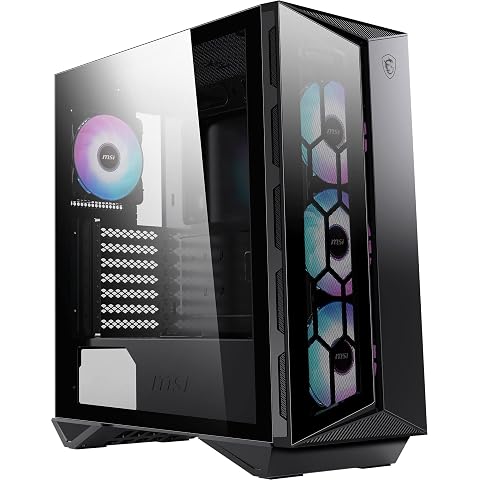
Une façade en noyer, des panneaux mesh et deux ventilateurs PWM pour bâtir une configuration gaming bien ventilée.
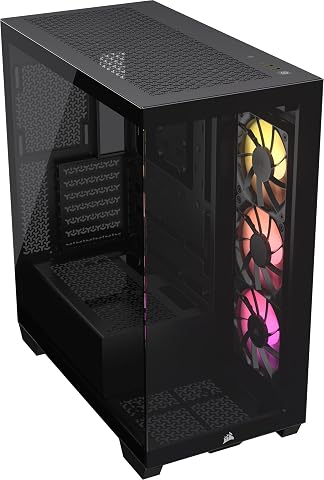
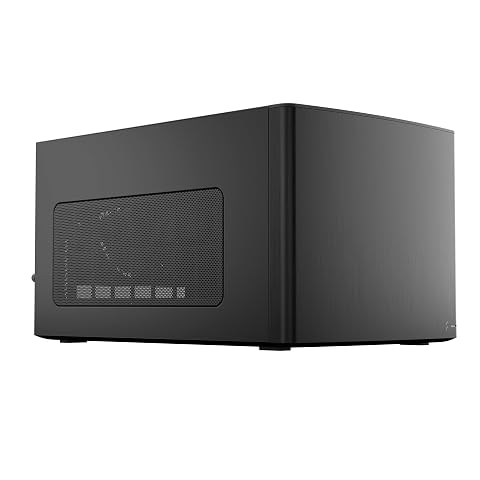
Exposez votre configuration dans un boîtier double chambre conçu pour accueillir un refroidissement généreux.
Que faut‑il préparer avant de placer la carte mère ?
Travaillez sur une surface stable, bien éclairée et non conductrice. Éteignez et débranchez l’ordinateur si vous intervenez sur une configuration déjà montée. Évitez les tapis et les vêtements qui favorisent l’électricité statique ; manipulez les composants par les bords et ne touchez pas les contacts. Si vous avez un doute sur la manipulation, suivez les consignes du fabricant.
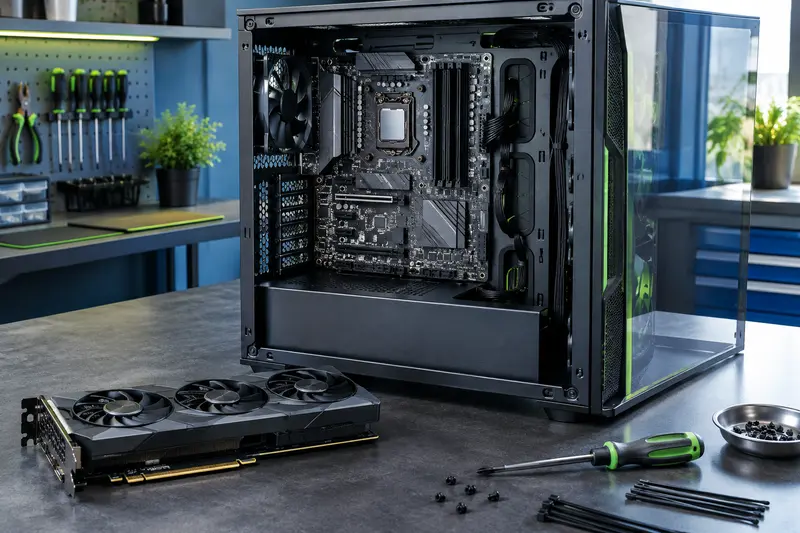
Avant de présenter la carte dans le boîtier, installez les éléments dont l’accès deviendra difficile une fois la carte fixée. Selon la carte et le refroidisseur, il s’agit généralement du processeur, de la mémoire vive et du stockage M.2. Consultez les manuels pour respecter le sens de montage, les emplacements mémoire recommandés et la procédure de fixation du refroidisseur. N’appliquez pas de force si un composant ne s’insère pas naturellement : vérifiez son orientation et son alignement.
Déballez ensuite les accessoires et identifiez les vis, entretoises, supports et câbles. Comparez les prises présentes sur la carte mère à celles de l’alimentation, du boîtier et des ventilateurs. Repérez notamment les prises d’alimentation de la carte, les connecteurs USB internes, l’audio en façade, les commandes du boîtier et les en‑têtes de ventilateurs. Le manuel de la carte mère donne leur nom et leur emplacement exact.
Faites également un essai à blanc : présentez la carte sans la visser, puis repérez où passent les câbles et quels ports pourraient devenir inaccessibles. Retirez‑la ensuite pour préparer les entretoises et les passages de câbles. Cette vérification simple permet de repérer un conflit avant que le boîtier ne soit encombré.
Le montage d’une carte mère mini‑ITX est plus facile si vous anticipez l’encombrement de chaque pièce plutôt que de traiter la carte isolément. Pour l’ordre général des opérations, consultez aussi notre guide sur l’ordre de montage des composants dans le boîtier.
Quels connecteurs brancher avant de fixer la carte ?
Il n’est pas nécessaire de connecter tous les câbles avant la pose. En revanche, les prises situées près du bord supérieur ou masquées par le refroidisseur peuvent être beaucoup plus difficiles à atteindre après fixation. Les connecteurs d’une carte mère mini‑ITX sont parfois rapprochés : repérez leur emplacement et leur orientation dans la documentation, sans vous fier uniquement à une photo ou à une appellation générique.
Avant de visser la carte, faites passer derrière le plateau ou dans les ouvertures prévues les câbles qui devront rejoindre la partie supérieure. C’est souvent le cas du câble d’alimentation CPU, qui arrive au bord haut de la carte, et parfois des câbles de ventilateurs ou des câbles du panneau avant. Laissez assez de longueur pour les brancher sans tirer, mais évitez de former une boucle qui gênerait le refroidisseur ou la fermeture du panneau.
Si l’accès au connecteur d’alimentation CPU sera bloqué par le radiateur ou la paroi, branchez‑le avant de fixer la carte, ou dès que celle‑ci est posée mais avant l’installation des pièces qui réduisent l’accès. Faites de même avec tout connecteur que le manuel du boîtier rendra inaccessible. À l’inverse, attendez pour brancher un faisceau qui empêcherait de placer la carte à plat ou de tenir les vis sans gêne.
Pour les câbles du panneau avant, repérez les petites prises correspondant au bouton de mise sous tension, au voyant d’activité et, selon le boîtier, aux autres commandes. Leur disposition varie selon la carte mère. Prenez le temps de consulter le schéma : une prise branchée au mauvais endroit peut empêcher une commande de fonctionner, sans nécessairement endommager la carte. Ne forcez jamais une fiche dont l’encoche ou le détrompeur ne correspond pas.
À retenir Branchez tôt ce qui deviendra physiquement inaccessible, mais gardez les faisceaux libres pendant la mise en place. Un câble tendu peut déplacer la carte, gêner une vis ou exercer une contrainte sur la prise.
Dans quel ordre connecter les câbles après la fixation ?
Une fois la carte alignée sur les entretoises, engagez les vis sans les serrer immédiatement à fond. Vérifiez que les prises arrière sont bien positionnées et que la carte repose sans contrainte, puis serrez progressivement, sans excès. Une fois la carte stable, branchez les câbles dans l’ordre qui préserve l’accès aux connecteurs les plus difficiles.
- Alimentation CPU : branchez le câble correspondant près du haut de la carte, si ce n’est pas déjà fait. Vérifiez qu’il s’agit bien du câble prévu pour le processeur, et non d’une prise destinée à la carte graphique.
- Alimentation principale : connectez le faisceau de la carte mère, en vous assurant que le loquet de la fiche s’engage correctement. Ne pliez pas le câble juste contre la prise.
- Commandes et ports en façade : raccordez les boutons, voyants, ports USB et prise audio en suivant le manuel. Les connecteurs USB internes ont des détrompeurs : présentez‑les dans le bon sens.
- Ventilateurs et refroidissement : reliez les ventilateurs aux en‑têtes appropriés ou au contrôleur fourni avec le boîtier. Vérifiez que le câble ne peut pas toucher une pale.
- Stockage et éclairage : raccordez les données et l’alimentation des périphériques concernés. Si un contrôleur RGB est présent, vérifiez sa compatibilité et le sens des prises avant branchement.
Faites passer les câbles par les ouvertures les plus proches de leur destination et gardez un accès aux loquets des prises. Ne tirez pas sur les fils pour débrancher une fiche : saisissez le connecteur lui‑même. Si le boîtier utilise une alimentation SFX, cela peut libérer du volume par rapport à une autre implantation, mais vérifiez toujours le format accepté et le cheminement réel des faisceaux.
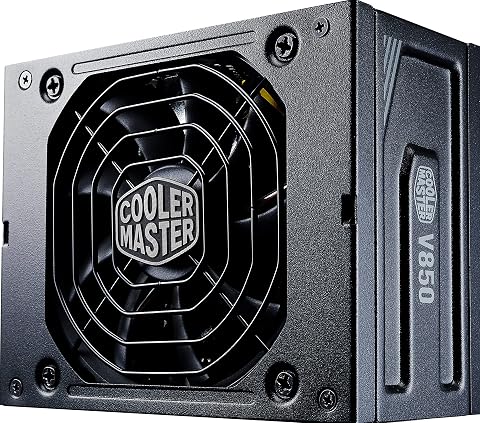
Une alimentation SFX de 850 W modulaire, pensée pour les configurations compactes et les montages soignés.
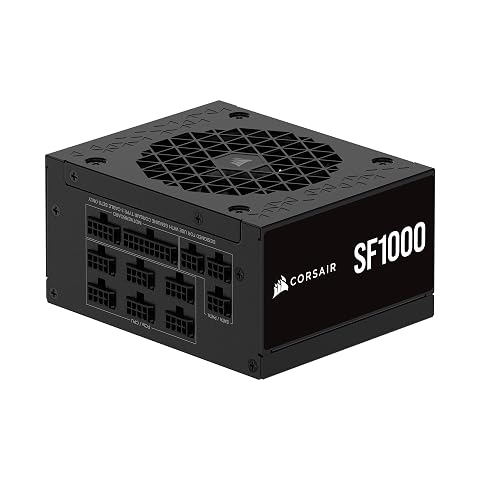
Une alimentation SFX de 1 000 W, certifiée Platine et prête pour ATX 3.1 et PCIe 5.1.
Pour les détails propres au bloc d’alimentation et aux faisceaux, retrouvez nos repères sur les alimentations et câbles pour PC. Le format ne dispense pas de vérifier la compatibilité des prises et la longueur utile de chaque câble.
Comment organiser les câbles sans bloquer les composants ?
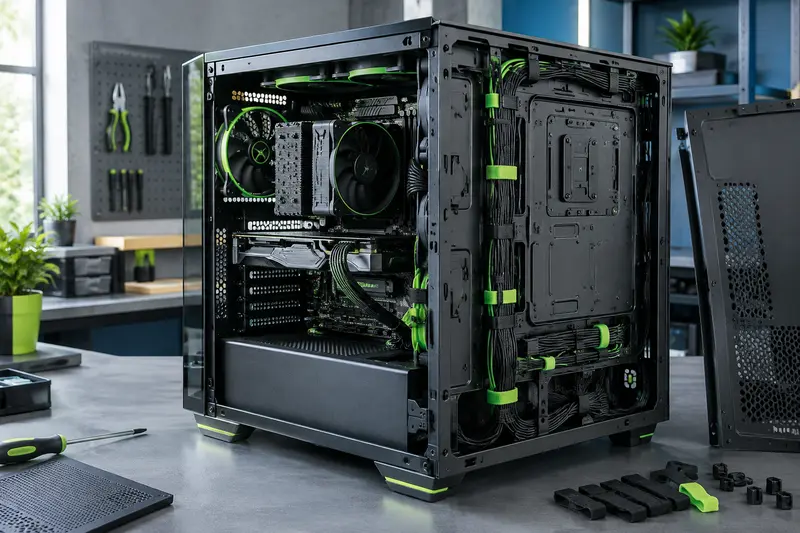
Organiser les câbles dans un petit boîtier PC consiste à réduire les croisements et à réserver les accès utiles, pas à plaquer chaque fil contre une paroi. Faites cheminer les faisceaux le long du châssis, utilisez les attaches prévues et regroupez seulement les câbles qui partent dans la même direction. Gardez les fils à distance des ventilateurs, des pales et des zones chaudes indiquées par le fabricant.
Ne serrez pas les attaches au point d’écraser les câbles. Laissez une marge aux endroits où un panneau, un support ou un composant doit encore être retiré. Un câble trop court et tendu peut tirer sur sa prise ; un faisceau trop volumineux derrière un panneau peut empêcher celui‑ci de se fermer ou exercer une pression sur les composants.
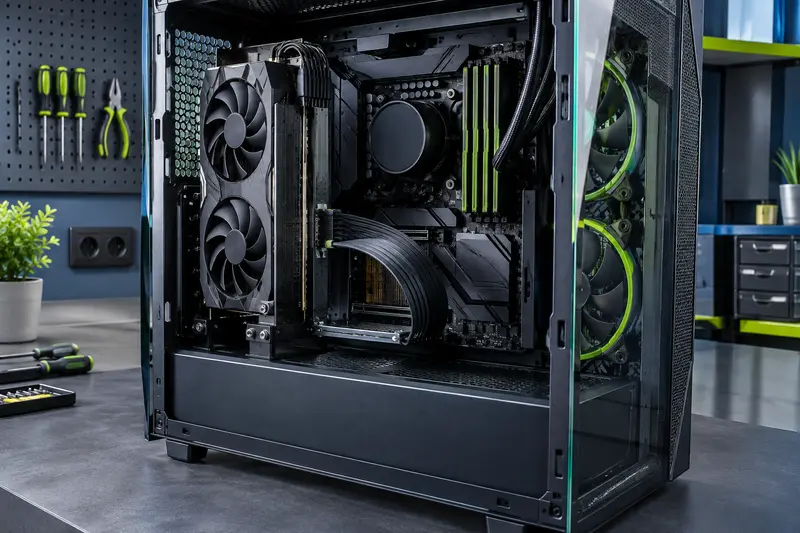
Avant de fixer la carte graphique, vérifiez son insertion dans le port, le dégagement des câbles d’alimentation et l’accès aux vis de maintien. Dans un boîtier très compact, son installation peut masquer des connecteurs de la carte mère. C’est une raison supplémentaire pour achever les branchements qui risquent d’être recouverts avant de poser le GPU. Si un support vertical ou un riser est prévu, suivez la procédure du boîtier et contrôlez le cheminement sans coude serré.
Gardez aussi un accès pratique à la mémoire, au stockage amovible et aux filtres. Pensez à l’entretien futur : pourrez-vous débrancher un ventilateur, retirer un support ou nettoyer un filtre sans démonter toute la configuration ? Les solutions de ventilation et leurs emplacements doivent être évalués en même temps que les câbles, car un faisceau placé devant une entrée d’air peut gêner le flux.
Une méthode consiste à connecter, tester la longueur, puis fixer chaque groupe de câbles, plutôt que de tout attacher d’un coup. Notre guide pour organiser les câbles dans un boîtier PC détaille les principes de cheminement et de maintien.
Quels contrôles faire avant de refermer le boîtier ?
Ne remettez pas immédiatement les panneaux en place. Commencez par une inspection visuelle attentive, avec un bon éclairage. Vérifiez que la carte est fixée sur les bonnes entretoises, qu’aucune vis ne reste libre dans le châssis et que les connecteurs sont entièrement engagés sans être de travers. Confirmez que le refroidisseur est correctement fixé selon ses instructions et que ses ventilateurs sont raccordés.
| Contrôle | À vérifier | Pourquoi le faire avant fermeture |
|---|
| Alimentation | Prises de la carte mère et du processeur correctement engagées | Éviter de chercher une prise masquée après installation des autres composants |
| Façade | Bouton, USB, audio et voyants raccordés selon le manuel | Garder l’accès aux petits connecteurs et faciliter leur correction |
| Ventilation | Câbles hors des pales, ventilateurs raccordés et entrées d’air dégagées | Préserver le fonctionnement et éviter qu’un fil soit accroché |
| Accès | Panneaux, filtres, mémoire et supports amovibles libres | Ne pas enfermer un câble ou un composant derrière un élément démontable |
Faites ensuite un essai de fermeture sans forcer. Si le panneau résiste, retirez‑le et cherchez la cause : faisceau trop épais, câble mal placé ou support qui dépasse. Ne poussez pas sur le panneau pour comprimer les fils ; une pression répétée peut abîmer une prise ou empêcher une fermeture correcte. Vérifiez aussi que les câbles ne sont pas pincés entre une arête et le panneau.
Avant le premier démarrage, relisez les branchements principaux, contrôlez que l’interrupteur de l’alimentation est dans la position prévue pour la mise sous tension, puis raccordez écran et périphériques nécessaires. Si le système ne démarre pas, éteignez et débranchez avant toute intervention, puis contrôlez d’abord le câble secteur, l’alimentation principale, la prise CPU et le branchement du bouton de façade. Évitez de manipuler les composants sous tension.
Que faire si un câble ou un composant reste inaccessible ?
Ne forcez ni une fiche ni un composant dans un espace insuffisant. Si un connecteur est devenu inaccessible, coupez l’alimentation, débranchez le câble secteur et retirez l’élément qui bloque l’accès. Il est souvent plus sûr de déposer temporairement la carte graphique, un support ou un ventilateur que de tenter un branchement à l’aveugle, au risque de tordre une broche ou de mal engager une prise.
Si le panneau ne ferme pas, réorganisez les faisceaux et déplacez les câbles vers un passage libre. Si la difficulté vient de la longueur des composants, du format de l’alimentation ou du refroidisseur, comparez les dimensions réelles aux limites indiquées dans les manuels. Ne considérez pas un montage comme compatible simplement parce que les pièces peuvent être introduites dans le boîtier : il faut aussi pouvoir les fixer, les alimenter et les refroidir correctement.
Enfin, si vous devez démonter plusieurs éléments pour accéder à une prise, notez leur ordre de retrait et prenez des photos de l’implantation avant de modifier le câblage. Refaire une étape proprement est préférable à laisser un connecteur partiellement engagé ou un câble sous tension mécanique. Une préparation soignée rend le montage plus simple et laisse des accès utiles pour les futures évolutions.
Les prix indiqués sont ceux constatés à la date mentionnée ; seul le prix affiché lors de la commande fait foi.