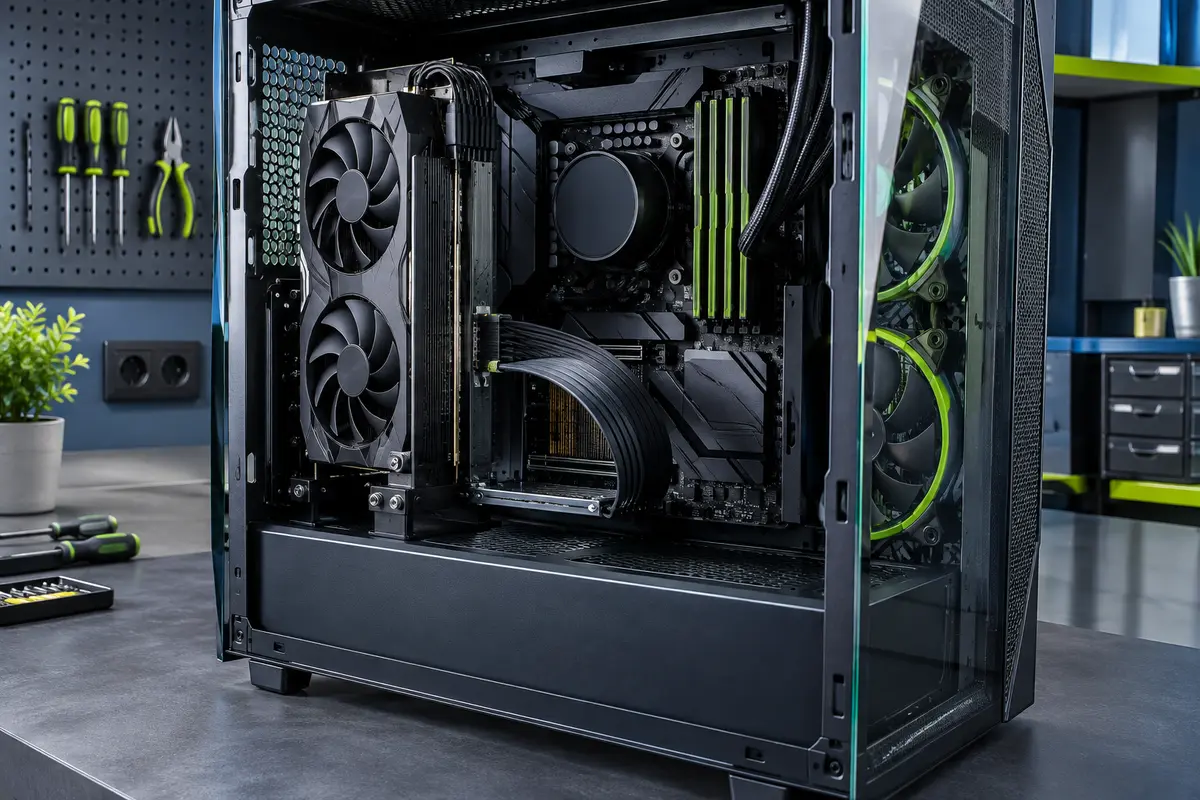
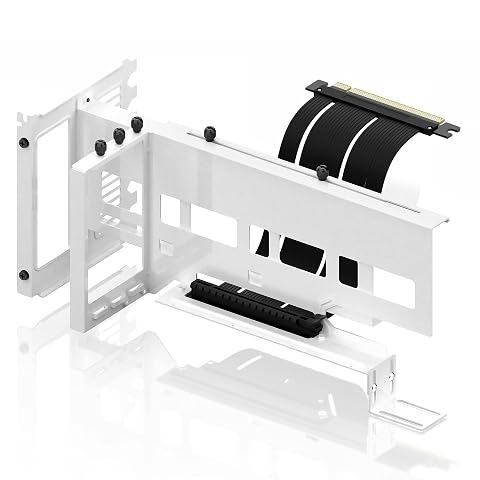
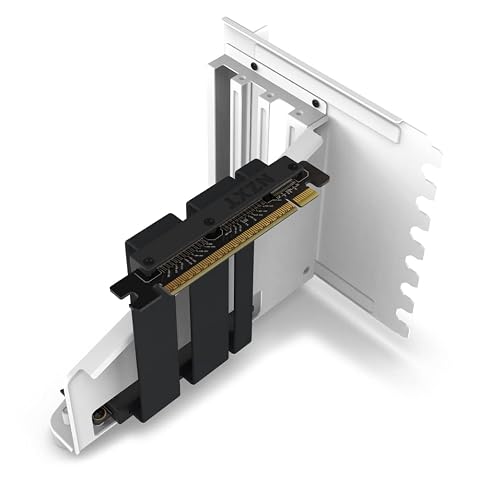
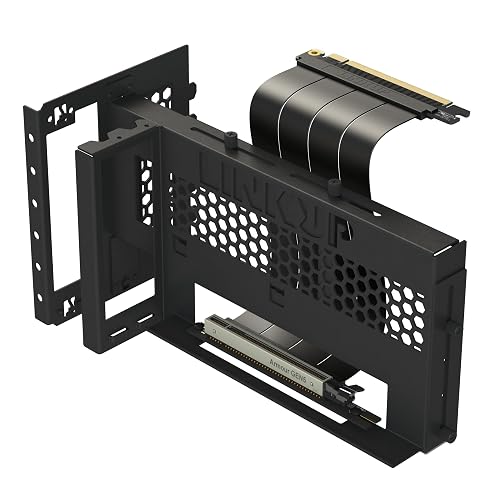
Le montage vertical d’une carte graphique dépend autant du riser que de la disposition du boîtier et du maintien de la carte. Voici comment préparer l’installation, vérifier les branchements et repérer les points à contrôler avant la mise sous tension.
Pour installer un kit riser pour carte graphique dans un boîtier PC, vérifiez d’abord que le boîtier permet le montage choisi, que le câble est adapté à la carte mère et que le support maintiendra correctement la carte. Présentez les éléments à blanc avant de tout fixer : vous pourrez ainsi contrôler le passage du câble, l’accès aux prises et l’espace disponible autour du refroidissement.
Le montage se termine par une inspection minutieuse, ordinateur débranché, puis par un premier démarrage surveillé. Si l’image n’apparaît pas, éteignez le PC avant de toucher aux connexions : ne tentez jamais de repositionner un riser ou une carte graphique lorsque la machine est alimentée.
Que faut‑il préparer avant d’installer un riser pour carte graphique ?
Commencez par consulter les notices du boîtier, de la carte mère, de la carte graphique et du kit. Un riser est un câble d’extension PCIe, mais un kit de montage vertical comprend généralement aussi un support. Le câble seul ne fournit donc pas nécessairement la fixation adaptée au boîtier. Repérez le type de montage prévu et les pièces nécessaires avant de démonter la configuration.
Dans quel ordre préparer le poste de travail ?
- Arrêtez l’ordinateur, mettez l’interrupteur de l’alimentation sur arrêt, puis débranchez le câble secteur et les périphériques.
- Appuyez brièvement sur le bouton de mise en marche du boîtier afin de dissiper une partie de la charge résiduelle, puis travaillez sur une surface stable et dégagée.
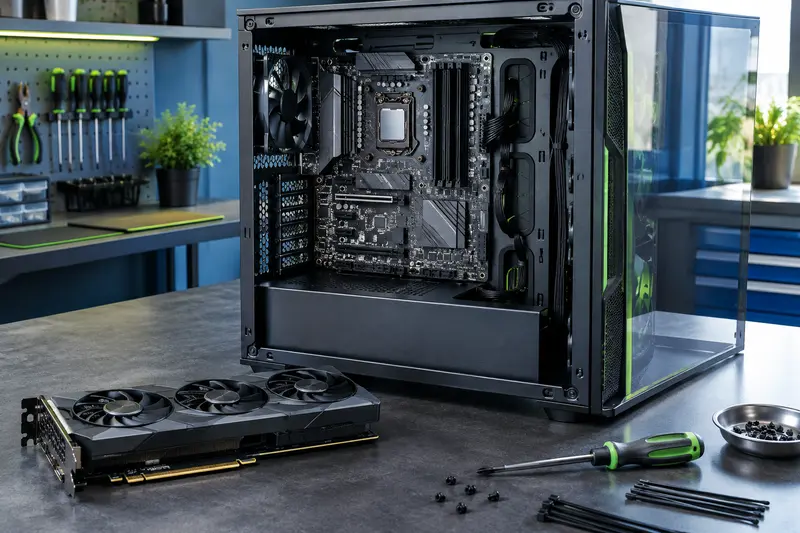
- Retirez les panneaux concernés et repérez le port PCIe de la carte mère, les équerres disponibles, les points de fixation du support et le chemin possible du riser.
- Préparez un tournevis adapté et les vis fournies. Gardez les petites pièces dans un contenant pour éviter de les perdre.
Évitez de manipuler les contacts du câble ou de la carte. Si possible, touchez une partie métallique non peinte du boîtier avant de prendre un composant et ne travaillez pas sur une surface qui accumule facilement l’électricité statique. Ne posez pas la carte graphique sur un matériau conducteur.
Avant de retirer la carte, débranchez ses connecteurs d’alimentation et libérez le loquet du port PCIe de la carte mère. Tenez la carte par ses bords et retirez‑la sans la faire pivoter en force. Si elle résiste, vérifiez que les vis et le loquet sont bien libérés plutôt que de tirer davantage.
Comment vérifier la compatibilité d’un riser avec le boîtier et la carte graphique ?
La compatibilité d’un riser GPU avec un boîtier ne se résume pas à la possibilité de brancher le câble. Il faut que le boîtier dispose d’un emplacement de fixation adapté, que le support accepte l’épaisseur de la carte et que le câble rejoigne le port PCIe sans traction ni pli marqué. Un boîtier peut accueillir une carte graphique en position horizontale sans prévoir pour autant son installation verticale.
Quelles dimensions relever avant l’achat ou le montage ?
Comparez les dimensions d’un kit riser pour carte graphique avec celles de votre boîtier et de la carte. Vérifiez la longueur du câble en suivant son trajet réel, et pas seulement la distance à vol d’oiseau entre la carte mère et le support. Tenez compte des détours nécessaires pour éviter les ventilateurs, les bords métalliques et les autres câbles. Un câble trop court tire sur les connecteurs ; un câble trop long peut gêner le rangement et la circulation de l’air.
Relevez également la largeur du support, le nombre d’emplacements arrière qu’il occupe et l’épaisseur de la carte, ventilateurs et éventuelle plaque arrière compris. Assurez-vous que le panneau latéral peut se refermer sans toucher la carte, ses prises d’alimentation ou le câble riser. Pour contrôler les dimensions de la carte dans son emplacement d’origine, consultez aussi notre guide sur la longueur d’une carte graphique dans un boîtier.
| Point à contrôler | À comparer | Problème à éviter |
|---|
| Format du boîtier | Présence d’emplacements et de fixations compatibles avec le support | Support impossible à visser ou ouvertures mal alignées |
| Dimensions de la carte | Longueur, épaisseur et espace côté panneau | Carte en contact avec le verre ou les câbles comprimés |
| Longueur et trajet du riser | Distance réelle, connecteurs et courbure possible | Câble tendu, pincé ou plié de façon serrée |
| Interface PCIe | Format et génération pris en charge par la carte mère et le riser | Absence de démarrage ou liaison instable |
| Accès aux connexions | Place pour brancher les prises vidéo et d’alimentation | Connecteur inaccessible ou soumis à une contrainte |
La génération PCIe du riser mérite une vérification distincte. Choisissez un câble correspondant à l’interface et à la génération attendues par votre configuration. Certaines associations peuvent nécessiter un réglage de génération PCIe dans le BIOS, notamment si la liaison ne s’établit pas correctement. Consultez les notices avant de modifier ce réglage ; ne partez pas du principe qu’un câble d’une génération différente fonctionnera systématiquement sans ajustement.
À retenir avant de fixer Faites un montage à blanc du support et du câble, sans mettre le PC sous tension. Vous devez pouvoir présenter la carte, atteindre ses prises et refermer le boîtier sans forcer ni pincer un élément.
Si vous comparez différents supports, vous pouvez parcourir la rubrique des kits riser pour carte graphique. Choisissez en fonction de la disposition de votre boîtier, des dimensions de la carte et de la génération PCIe réellement prise en charge.
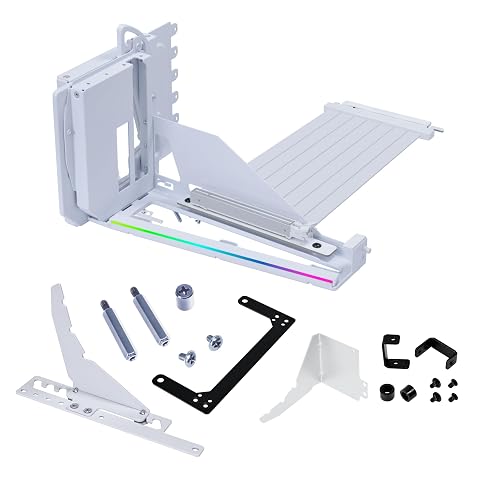
Exposez votre carte graphique à la verticale, avec inclinaison réglable et riser PCIe 5.0.
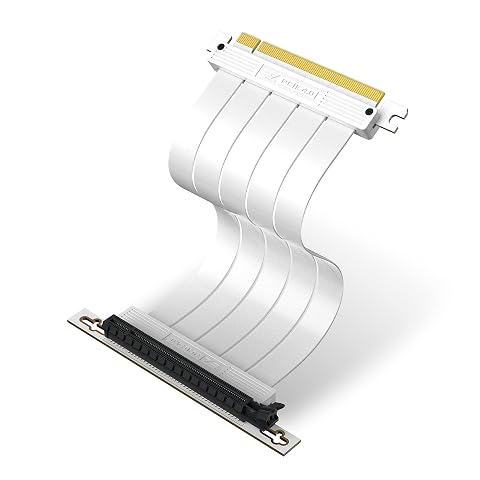
Reliez votre carte graphique en PCIe Gen 4 x16 avec un câble plat de 20 cm, souple et à connecteur coudé.
Quelles sont les étapes du montage vertical d’une carte graphique ?
Le montage vertical d’une carte graphique demande de la méthode : installez d’abord le support, puis le riser, et enfin la carte. L’ordre exact peut varier selon le kit. Si sa notice prévoit une séquence différente, suivez‑la, car la position des vis et des prises n’est pas identique d’un modèle à l’autre.
- Retirez les équerres nécessaires. Dévissez uniquement celles qui correspondent à l’ouverture du support. Conservez‑les au cas où vous voudriez revenir à une installation horizontale.
- Fixez le support. Alignez ses trous avec les points de fixation du boîtier et serrez les vis sans les bloquer de force. Vérifiez que l’ensemble ne bascule pas et ne masque pas une ouverture nécessaire.
- Branchez le riser à la carte mère. Orientez le connecteur conformément à la notice, repérez l’encoche et enfoncez‑le bien droit. Il doit être complètement inséré, sans torsion. Ne forcez pas si l’orientation ou l’alignement vous semble incorrect.
- Faites passer le câble. Guidez‑le vers le support en évitant les pales des ventilateurs, les bords coupants et les points de pincement. Laissez une courbe souple, sans étirer le câble ni le plier brutalement près d’un connecteur.
- Installez la carte sur le support. Présentez son connecteur PCIe face à celui du riser, puis insérez‑la droit et régulièrement. Fixez ensuite la carte au support avec les vis prévues. Elle ne doit ni se balancer ni être retenue uniquement par la connexion électrique.
Quand la carte est en place, vérifiez que le support et les équerres prennent correctement appui sur le châssis. La carte est lourde : son poids ne doit pas faire levier sur le port PCIe ou sur le riser. Si le support fourni comprend un point d’appui supplémentaire, réglez‑le selon la notice. N’ajoutez pas de cale improvisée qui pourrait glisser ou toucher un circuit.
Dans un boîtier compact, l’espace autour du câble et de la carte peut être particulièrement limité. Comparez les volumes internes avant de commencer, notamment si vous assemblez une configuration en boîtier moyen tour. Le format du boîtier ne garantit pas à lui seul la compatibilité avec un support vertical.
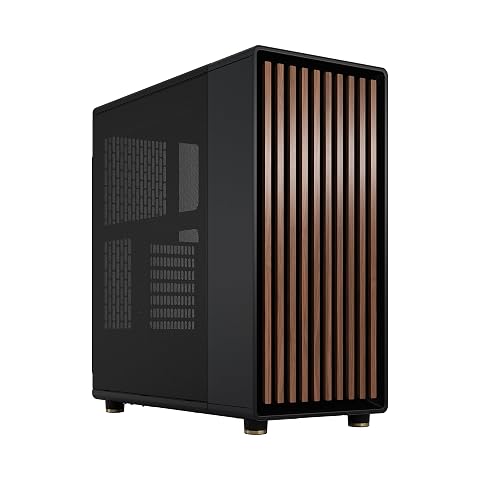
Une façade en noyer, des panneaux mesh et deux ventilateurs PWM pour bâtir une configuration gaming bien ventilée.
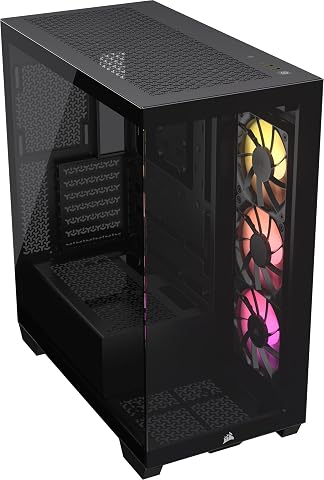
Exposez votre configuration dans un boîtier double chambre conçu pour accueillir un refroidissement généreux.
Comment assurer le maintien de la carte et garder les connexions accessibles ?
Examinez l’installation depuis plusieurs angles avant de refermer le boîtier. Le support doit être vissé au châssis, la carte doit être solidement fixée et le riser ne doit pas porter son poids. Une légère pression exercée sur le câble ou un connecteur ne doit pas déplacer la carte. Si la carte s’affaisse ou si le support fléchit, reprenez la fixation avant de poursuivre.
Les prises restent-elles accessibles une fois le panneau remonté ?
Présentez le panneau latéral sans le verrouiller et observez les zones proches de la carte. Vérifiez qu’il ne touche ni le dissipateur, ni les ventilateurs, ni le haut de la carte, ni les câbles branchés. Assurez-vous aussi que les prises vidéo restent accessibles depuis l’arrière du boîtier et que les fiches peuvent s’insérer complètement. Un câble DisplayPort ou HDMI ne doit pas être courbé de force contre le panneau.
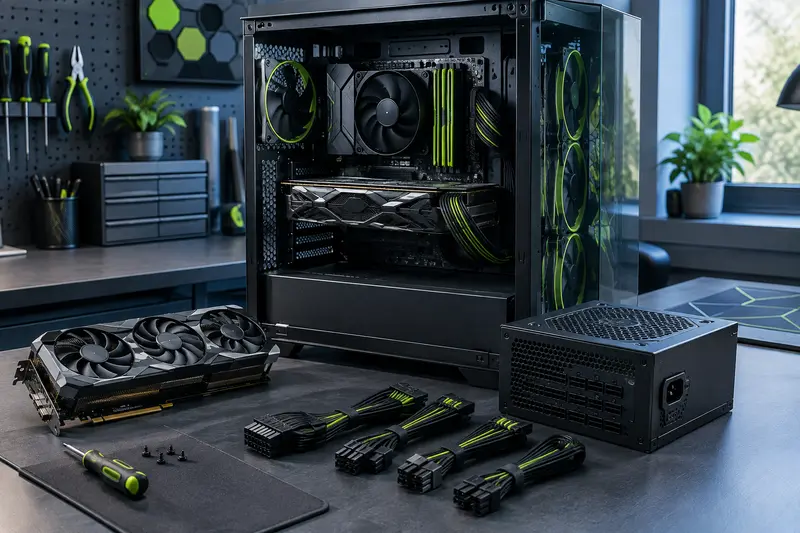
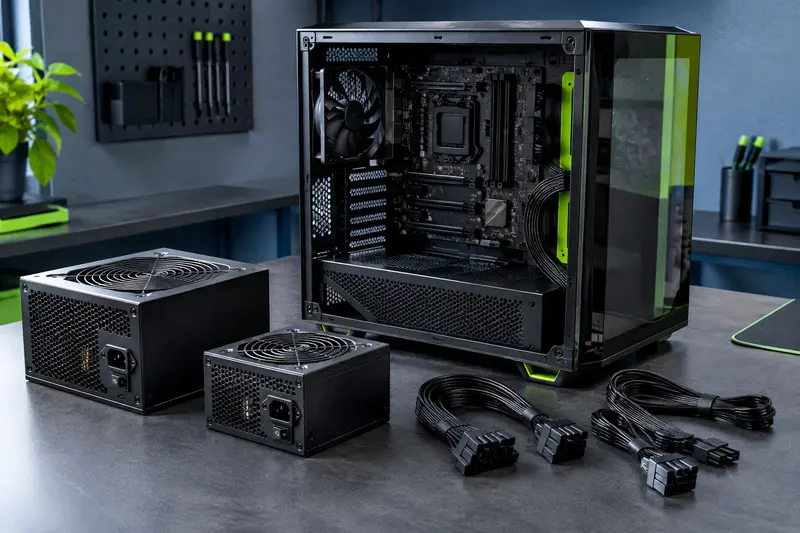
Branchez les connecteurs d’alimentation PCIe requis par la carte, en suivant sa notice et celle de l’alimentation. Vérifiez que chaque fiche est complètement insérée et que le câble ne tire pas sur la prise. Utilisez les câbles adaptés à votre bloc d’alimentation ; ne réutilisez pas des câbles modulaires d’une autre alimentation sans confirmation de compatibilité par le fabricant.
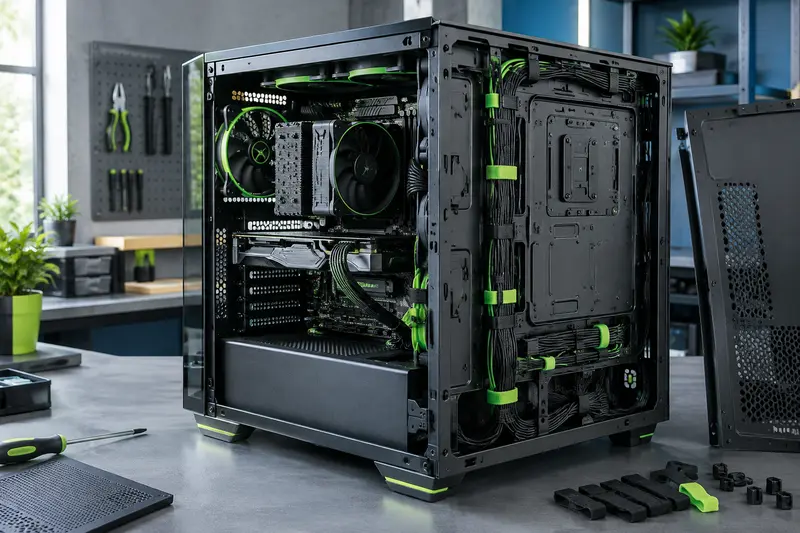
Pour le rangement, attachez les câbles sans les serrer au point de les déformer. Gardez les fils à l’écart des ventilateurs de la carte et du boîtier. Notre guide sur l’organisation des câbles dans un boîtier PC gamer détaille les principes utiles pour éviter les tensions et conserver un accès pratique aux panneaux.
Une carte installée verticalement peut se retrouver plus près du panneau latéral que dans sa position habituelle. Vérifiez donc que son système de refroidissement dispose d’un espace libre suffisant pour aspirer l’air. Si les ventilateurs sont très proches d’une paroi, le flux d’air peut être gêné. Ne cherchez pas à compenser une implantation trop serrée en comprimant le riser ou en retirant une fixation nécessaire.
Que faut‑il vérifier avant le premier démarrage ?
Avant de remettre le courant, prenez le temps de faire une dernière inspection. L’objectif est de vérifier les branchements d’une carte graphique avec riser sans laisser de doute sur leur insertion ou leur maintien. Une connexion mal enfoncée peut empêcher l’affichage ou provoquer un fonctionnement instable.
- Le câble secteur est débranché pendant toute l’inspection et aucun outil ne se trouve dans le boîtier.
- Le riser est correctement inséré dans le port PCIe de la carte mère et dans la carte graphique, selon la conception du kit.
- La carte est fixée au support et le support est vissé au châssis.
- Les connecteurs d’alimentation de la carte sont branchés et verrouillés ; aucun fil ne touche les pales.
- Le riser n’est ni pincé par le panneau, ni tendu, ni plié brusquement au niveau de ses extrémités.
- Les autres prises de la carte mère qui ont pu être débranchées pendant le montage sont remises en place.
- Les connecteurs vidéo sont accessibles et le câble d’écran pourra être branché à la carte graphique.
- Le panneau se referme librement et ne pousse pas sur les composants.
Si votre boîtier comporte des ventilateurs ou un système de refroidissement dont les câbles ont été déplacés, vérifiez également que leurs connexions sont toujours en place. Ne refermez pas le panneau si vous devez écraser un câble pour le remettre. Une fois tous les contrôles réalisés, replacez les panneaux conformément à la notice, reconnectez l’écran à la carte graphique, puis rebranchez le secteur.
Au premier démarrage, restez près du PC. Observez si les ventilateurs tournent normalement et si un voyant de diagnostic ou un signal sonore indique un problème, en vous référant à la notice de la carte mère. L’absence de rotation immédiate des ventilateurs de la carte graphique n’indique pas nécessairement une panne, car leur comportement dépend du modèle et de sa gestion thermique. En revanche, une odeur inhabituelle, un bruit de frottement ou une extinction impose d’arrêter la machine.
Que faire si l’écran reste noir ou si la carte n’est pas détectée ?
Éteignez le PC, mettez l’alimentation sur arrêt, débranchez le secteur et attendez avant d’ouvrir le boîtier. Ne réinsérez jamais le riser alors que l’ordinateur est sous tension. Procédez ensuite par vérifications simples, une étape à la fois, pour identifier le point de blocage.
- Contrôlez le branchement de l’écran et assurez-vous qu’il est connecté à une sortie de la carte graphique, non à une autre prise vidéo du PC.
- Vérifiez l’insertion du riser à ses deux extrémités, ainsi que les prises d’alimentation de la carte. Inspectez visuellement le câble pour repérer un pincement ou un dommage.
- Consultez les voyants de diagnostic et la procédure indiquée dans la notice de la carte mère.
- Si la configuration le permet, testez la carte directement dans le port PCIe de la carte mère, sans le riser. Éteignez et débranchez toujours le PC avant cette opération.
- Si la carte fonctionne directement mais pas avec le riser, vérifiez la compatibilité de génération et les indications du fabricant. Un réglage de génération PCIe dans le BIOS peut parfois être nécessaire ; suivez la documentation du matériel.
Si le système démarre avec la carte en connexion directe mais échoue avec le riser malgré un branchement correct, ne multipliez pas les essais en forçant les connecteurs. Vérifiez le modèle et la longueur du câble, l’orientation du support et la compatibilité annoncée. Un riser ou une carte qui présente des signes de dommage ne doit pas être remis sous tension. En cas de doute sur une prise, un câble ou un composant endommagé, demandez conseil au fabricant ou à un professionnel qualifié.
Les prix indiqués sont ceux constatés à la date mentionnée ; seul le prix affiché lors de la commande fait foi.