Comment vos fichiers circulent du réseau local aux serveurs en ligne
Un fichier peut passer directement d’un appareil à un autre sur le réseau de votre domicile, sans transiter par Internet. Pour rejoindre un service…
Une sauvegarde bien organisée aide à retrouver documents, photos et projets après une panne ou une perte de l’appareil. Voici comment repérer les fichiers à protéger, choisir où en conserver des copies et vérifier qu’elles s’ouvrent correctement.
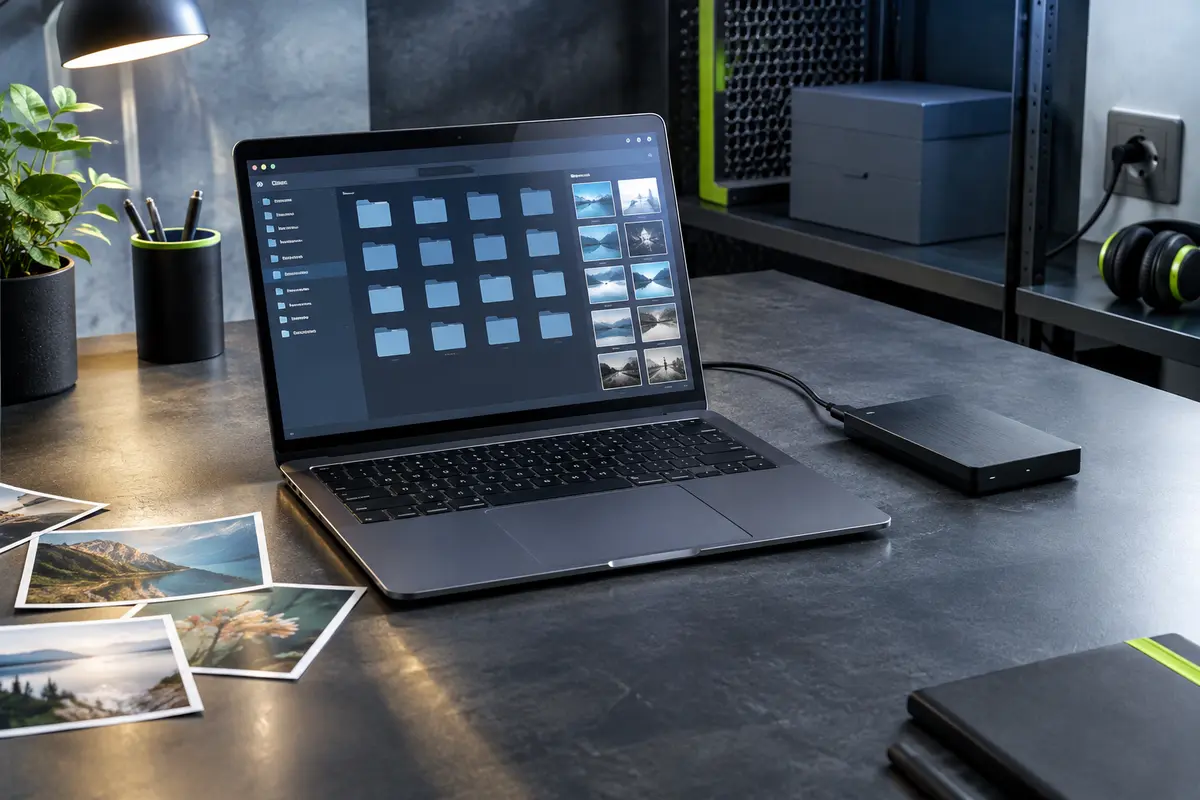
Une panne, une erreur de manipulation ou la perte d’un appareil peut rendre des fichiers personnels inaccessibles. Pour limiter les dégâts, repérez ce qui serait difficile à recréer, conservez des copies séparées de l’original et vérifiez qu’elles peuvent être restaurées.
La méthode fonctionne pour les documents, les photos et les projets en cours. Elle repose sur des choix simples, un rythme adapté à vos habitudes et un test de récupération, sans attendre qu’un incident survienne.
Commencez par chercher où se trouvent vos fichiers, plutôt que par choisir un support. Ils peuvent être enregistrés sur un ordinateur, un téléphone, un appareil photo, une carte mémoire ou dans un espace en ligne. Pensez aussi aux dossiers de travail et aux fichiers conservés par des applications, qui ne se trouvent pas toujours dans vos documents habituels.
Faites le tri entre ce qui peut être recréé facilement et ce qui serait difficile, voire impossible, à retrouver. Les photos originales, les documents administratifs, les créations personnelles et les projets en cours méritent une attention particulière. Notez les emplacements concernés dans une liste simple : elle vous aidera à ne pas oublier un appareil ou un dossier lors de la sauvegarde.
Vérifiez également si certains fichiers restent uniquement dans une application ou un service en ligne. Si leur accès dépend d’un compte, assurez-vous de pouvoir récupérer ce compte et repérez les options permettant d’exporter vos contenus. Une copie dans un format courant peut faciliter leur ouverture avec d’autres outils.
Une sauvegarde utile doit rester accessible si l’appareil d’origine tombe en panne. Enregistrer une copie sur le même ordinateur ou dans un autre dossier du même disque ne protège pas contre une panne de ce disque. Un support séparé permet de limiter ce risque, à condition de le connecter pour effectuer la sauvegarde puis de le ranger à part.
Un espace distant peut aussi préserver des fichiers si l’appareil ou le logement devient inaccessible. Il dépend toutefois d’une connexion et de l’accès au compte associé. Garder des copies dans des lieux différents réduit le risque qu’un incident unique les touche toutes.
Ces solutions ne se remplacent pas toujours. Un support local permet de récupérer des fichiers sans dépendre d’une connexion, tandis qu’une copie distante peut rester disponible après la perte de l’appareil. Choisissez une organisation que vous saurez maintenir et dont vous comprenez le fonctionnement. Pour les fichiers sensibles, renseignez-vous sur le chiffrement proposé et conservez de manière sûre les moyens d’accès nécessaires.
La synchronisation rend les mêmes fichiers accessibles depuis différents appareils. Elle est pratique, mais une suppression ou une modification indésirable peut parfois se répercuter ailleurs. Elle ne constitue donc pas, à elle seule, une protection fiable contre toutes les pertes.
Une sauvegarde conserve des copies destinées à la récupération. Selon la solution utilisée, elle peut garder d’anciennes versions ou permettre de retrouver un fichier supprimé. Vérifiez ces possibilités au lieu de les supposer : leur durée de conservation et leur fonctionnement varient selon les outils.
Pour une protection plus solide, évitez que toutes les copies restent accessibles en permanence depuis le même appareil. Une sauvegarde déconnectée après son actualisation est moins exposée à une panne électrique, à une erreur de manipulation ou à un logiciel malveillant qui toucherait les fichiers accessibles. Si vous utilisez une sauvegarde automatique distante, protégez aussi l’accès au compte et vérifiez les alertes de connexion ou de copie.
Le rythme dépend de la fréquence des changements et de la perte que vous pourriez accepter. Des fichiers qui évoluent souvent demandent des sauvegardes plus rapprochées que des archives rarement modifiées. L’essentiel est de choisir un fonctionnement que vous pourrez conserver dans la durée.
Vous pouvez automatiser la copie des dossiers importants, puis ajouter une sauvegarde manuelle après une étape marquante, comme la fin d’un projet ou le transfert de nouvelles photos. Si vous préférez tout faire vous-même, associez cette tâche à une habitude régulière et prévisible. Un rappel peut éviter que la sauvegarde ne soit repoussée indéfiniment.
Vérifiez que la copie s’est bien terminée et que les dossiers attendus y figurent. Une tâche lancée n’est pas nécessairement une tâche réussie : un support débranché, saturé ou inaccessible peut interrompre l’opération. Si vos fichiers changent beaucoup, adaptez le rythme pour réduire la quantité de travail que vous seriez prêt à refaire après une panne.
Une sauvegarde n’est utile que si les fichiers peuvent être récupérés. Pour le vérifier, restaurez une sélection de documents et de photos dans un dossier distinct de leur emplacement d’origine. Ouvrez‑les ensuite avec les outils habituels et assurez-vous que leur contenu est lisible.
Contrôlez aussi les noms de fichiers, les dossiers et les versions. Une photo miniature ou un aperçu ne garantit pas toujours que le fichier complet est exploitable. Si la sauvegarde est chiffrée, confirmez que vous savez retrouver le mot de passe ou la clé nécessaire. Gardez ces informations séparées des fichiers protégés, dans un endroit sûr auquel vous pourrez accéder.
Le test doit rester prudent. Ne remplacez pas vos fichiers d’origine lors d’un essai et ne lancez pas une restauration complète sans comprendre ce qu’elle modifiera. En cas de doute, consultez les consignes du fabricant de la solution utilisée ou demandez de l’aide à une personne compétente.
La sauvegarde peut échouer par manque de suivi, mais aussi parce que l’organisation est trop compliquée. Des noms de dossiers clairs et une liste des emplacements facilitent le contrôle. Évitez de multiplier les procédures que vous ne savez pas vérifier : mieux vaut une méthode compréhensible et régulièrement testée qu’une copie oubliée dont personne ne connaît l’état.
Ne laissez pas toutes vos copies sur le même appareil, dans le même lieu ou constamment connectées. Ne supposez pas non plus qu’un fichier visible dans un espace synchronisé est automatiquement à l’abri d’une suppression. Enfin, ne reportez pas le test de restauration : c’est lui qui révèle les accès oubliés, les dossiers manquants ou les fichiers endommagés.
Les prix indiqués sont donnés à titre indicatif ; seul le prix affiché lors de la commande fait foi.

Un fichier peut passer directement d’un appareil à un autre sur le réseau de votre domicile, sans transiter par Internet. Pour rejoindre un service…

La plupart des écrans de téléphones et de tablettes détectent la variation électrique provoquée par un doigt, plutôt qu’une simple pression. Ce…
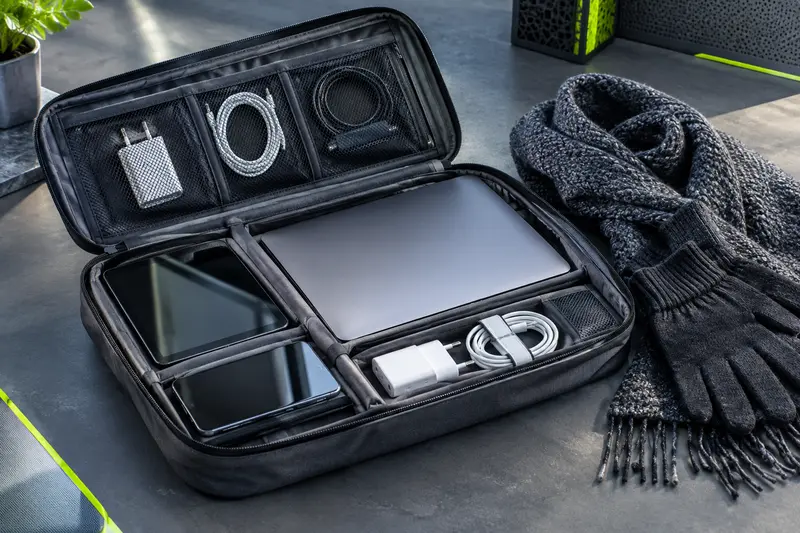
Avant de partir en hiver ou de rejoindre vos proches pour les fêtes, vérifiez la recharge, les fichiers accessibles hors connexion et la sauvegarde…

La mémoire vive accompagne les tâches en cours, tandis que le stockage conserve les fichiers sur l’appareil. Une sauvegarde est une copie distincte…